
低代码应用管理实战教程
本教程以采购仓储模块为完整案例,带你走完「创建业务域 → 创建业务对象 → 设计表单与列表 → 创建应用入口 → 绑定审批流程 → 配置自动化动作 → 发布检查 → 全流程测试」的全链路。
一、低代码应用体系总览
Forge Admin 低代码平台采用「业务域 → 业务对象 → 应用入口」三级结构:
业务域(Business Suite)         例如:采购仓储
  └── 业务对象(Business Object)   例如:采购单、出库单、物料
        ├── 基本信息               对象名称、编码、类型、图标
        ├── 高级字段资产            定义业务字段和数据类型
        ├── 表单设计               拖拽式配置表单布局
        ├── 列表设计               配置搜索条件和表格列
        ├── 关系与级联             配置主子表、记录选择器
        ├── 业务处理               配置自动化动作(审批回调)
        ├── 自动化触发器           配置事件触发器
        ├── 业务流程配置           绑定审批流程模型
        ├── 数据权限               配置行级数据权限
        ├── 发布检查               上线前检查清单
        └── 高级配置               运行数据源、API 等
核心概念
| 概念 | 说明 | 采购仓储示例 |
|---|---|---|
| 业务域 | 一组相关业务对象的集合 | 采购仓储 |
| 业务对象 | 一个独立的数据实体 | 采购单、出库单、物料、供应商 |
| 应用入口 | 用户访问的菜单/页面 | 采购管理、仓储管理、物料管理 |
| 单据配置 | 流程驱动的业务单据 | 采购单审批、出库单审批 |
| 自动化动作 | 审批回调自动执行的业务处理 | 审批通过后入库、出库扣减库存 |
| 数量台账 | 通用库存数量管理 | 仓库物料库存余额、流水 |
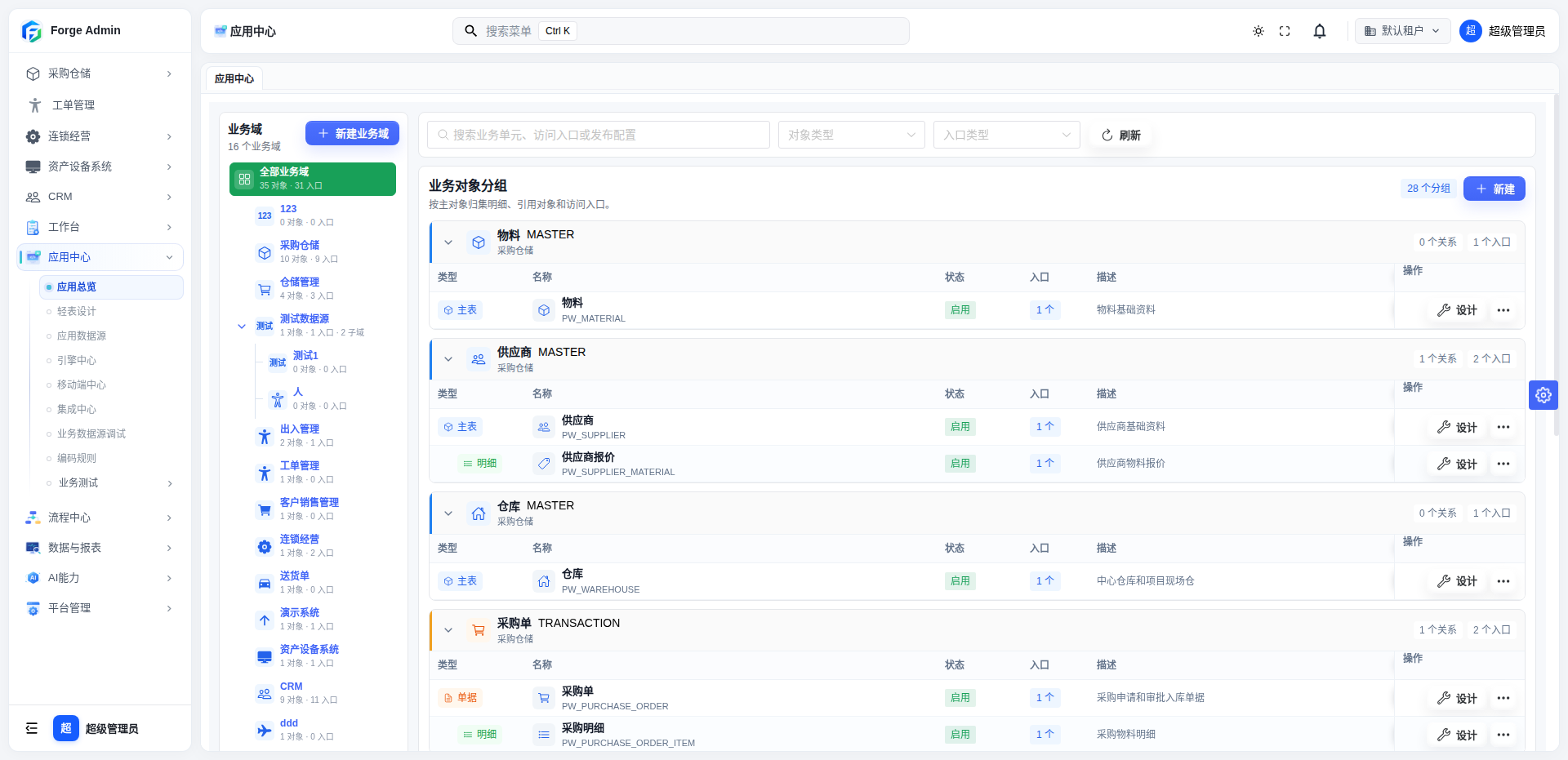
💡 进入应用中心:登录系统后,在左侧菜单点击「应用中心」即可进入低代码应用管理工作台。
二、创建业务域
业务域是组织业务对象的第一层容器,相当于一个业务模块的「命名空间」。
2.1 操作步骤
- 进入 应用中心,左侧面板展示所有业务域列表
- 点击左上角 「新建业务域」 按钮
- 在弹出的抽屉面板中填写:
| 字段 | 说明 | 采购仓储示例 |
|---|---|---|
| 业务域名称 | 业务域的显示名称 | 采购仓储 |
| 业务域编码 | 大写字母+下划线,全局唯一 | PROCUREMENT_WAREHOUSE |
| 业务域图标 | 从图标库选择 | 📦 |
| 创建管理端目录 | 是否在系统菜单中创建对应目录 | 勾选 |
| 父级菜单 | 目录在系统菜单中的挂载位置 | 顶级 |
| 业务说明 | 描述业务域覆盖的业务范围 | 采购仓储模块,涵盖物料、供应商、采购、出入库管理 |
- 点击 「确定」 保存
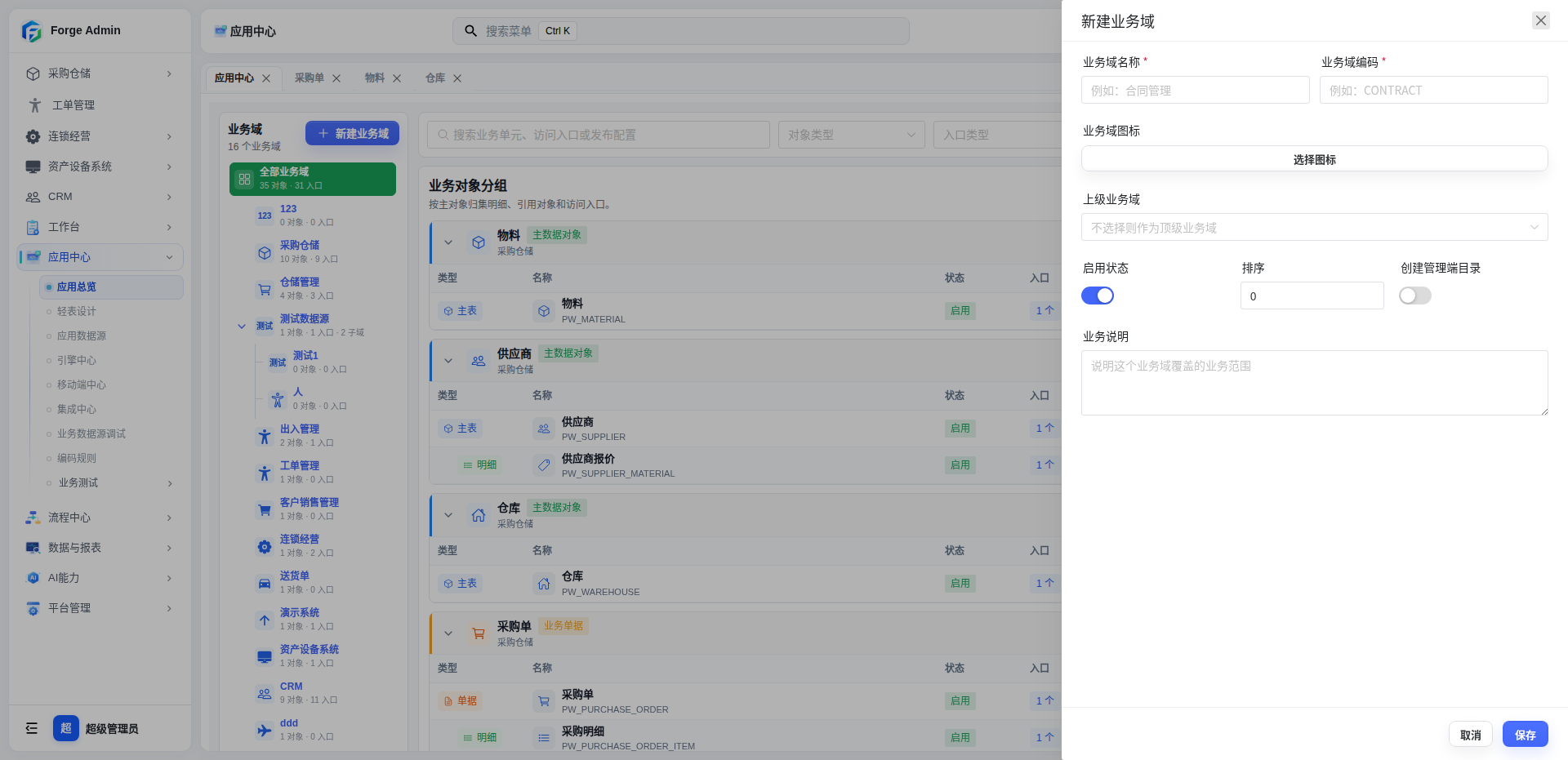
业务域编码规则
编码使用大写字母+下划线格式(如 PROCUREMENT_WAREHOUSE),创建后不可修改。编码会作为业务对象和运行配置的前缀隔离标识。
2.2 业务域层级
业务域支持父子层级结构。例如可以在「采购仓储」下创建子业务域:
- 采购仓储
- 采购管理(子域)
- 仓储管理(子域)
- 供应商管理(子域)
点击业务域右侧的 「⋯」 菜单,选择「新增子业务域」即可。
三、创建业务对象
业务对象是低代码应用的核心,定义了一个数据实体的字段、表单、列表和关系。
3.1 新建业务对象
- 在应用中心主区域,点击右上角 「新建」 → 选择 「新建业务对象」
- 弹出三步向导:
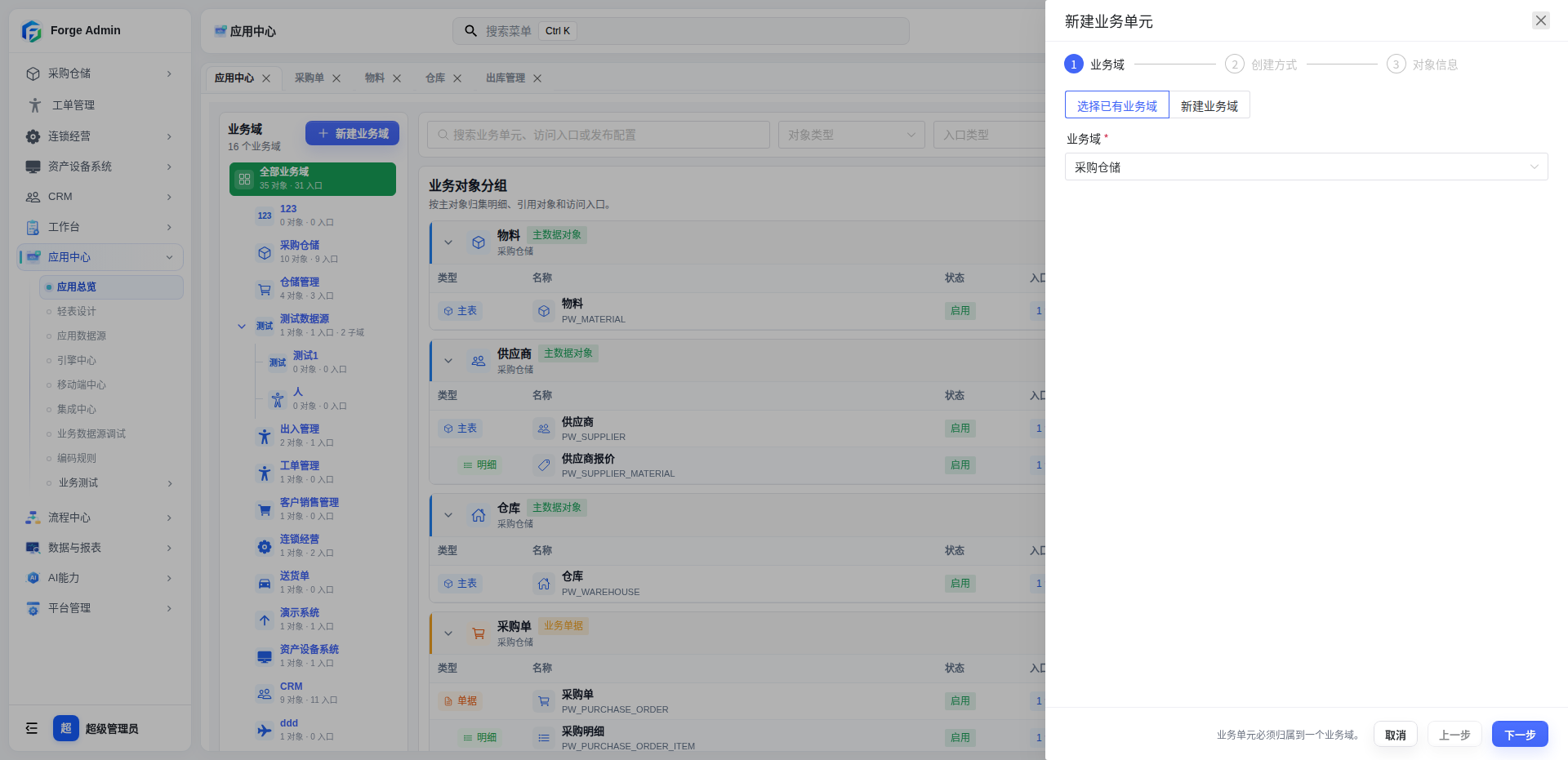
第一步:选择业务域
| 选项 | 说明 |
|---|---|
| 选择已有业务域 | 从下拉列表选择已创建的业务域 |
| 新建业务域 | 如果对象不属于已有业务域,可在此快速创建 |
采购仓储示例:选择
PROCUREMENT_WAREHOUSE
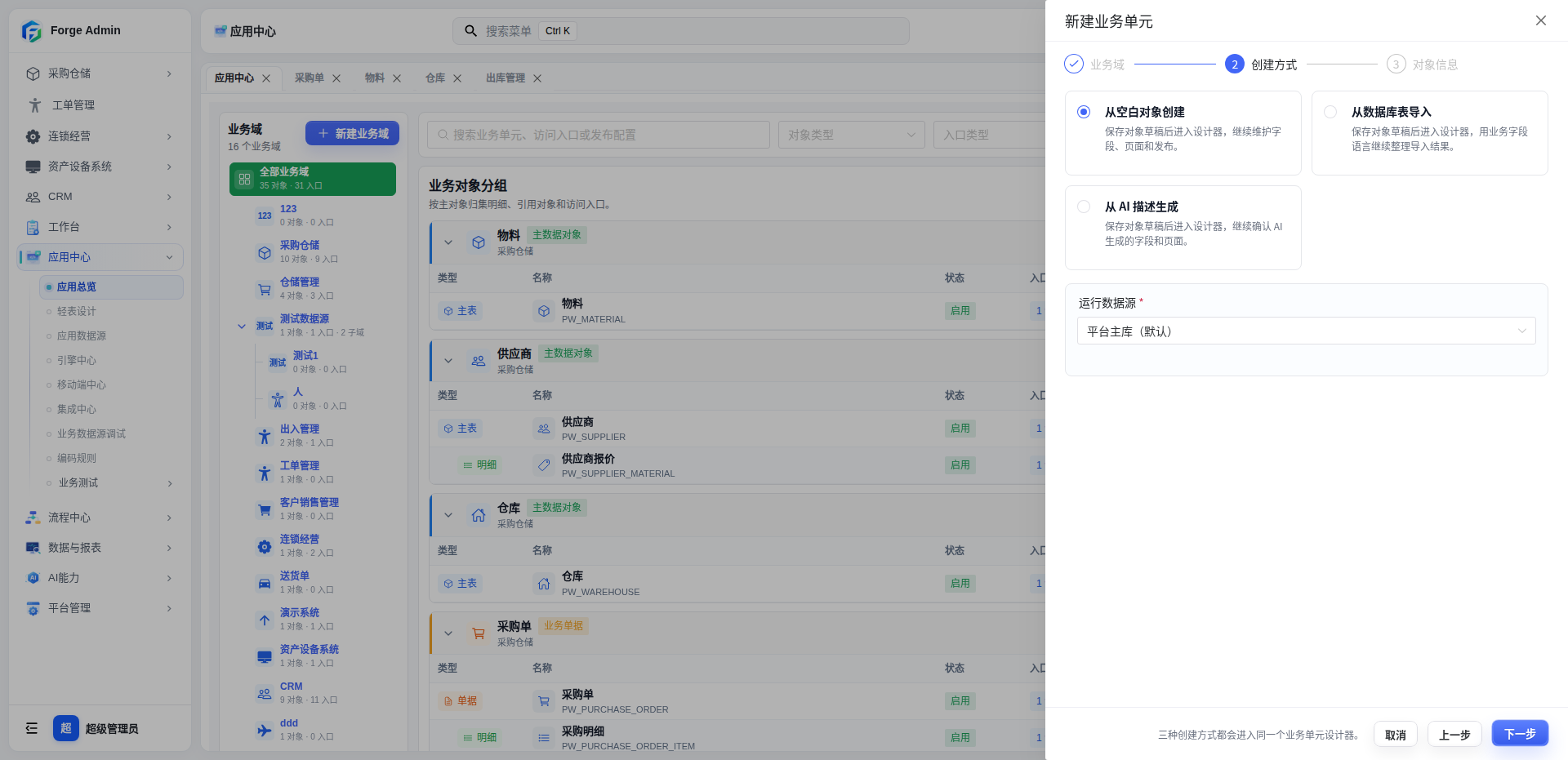
第二步:选择创建方式
| 创建方式 | 说明 | 适用场景 |
|---|---|---|
| 数据库导入 | 选择已有数据表,自动解析字段 | 已有数据库表,快速创建对象 |
| 手动创建 | 从零开始定义字段 | 全新业务,尚无数据库表 |
选择「数据库导入」时,需要:
- 运行数据源:选择低代码运行数据源(从已配置的数据源列表中选择)
- 数据表:选择要导入的表(如
pw_purchase_order),系统自动解析表结构
采购仓储示例:采购单对象选择
pw_purchase_order表导入
第三步:填写对象信息
| 字段 | 说明 | 采购单示例 |
|---|---|---|
| 对象名称 | 对象的显示名称 | 采购单 |
| 对象编码 | 大写字母,业务域内唯一 | PW_PURCHASE_ORDER |
| 对象类型 | 标准 / 主子表 / 单据 | 单据 |
| 图标 | 从图标库选择 | 📋 |
| 启用状态 | 是否启用 | 启用 |
| 业务说明 | 描述对象的业务用途 | 采购订单,记录采购明细和审批流程 |
- 点击 「确定」 完成创建
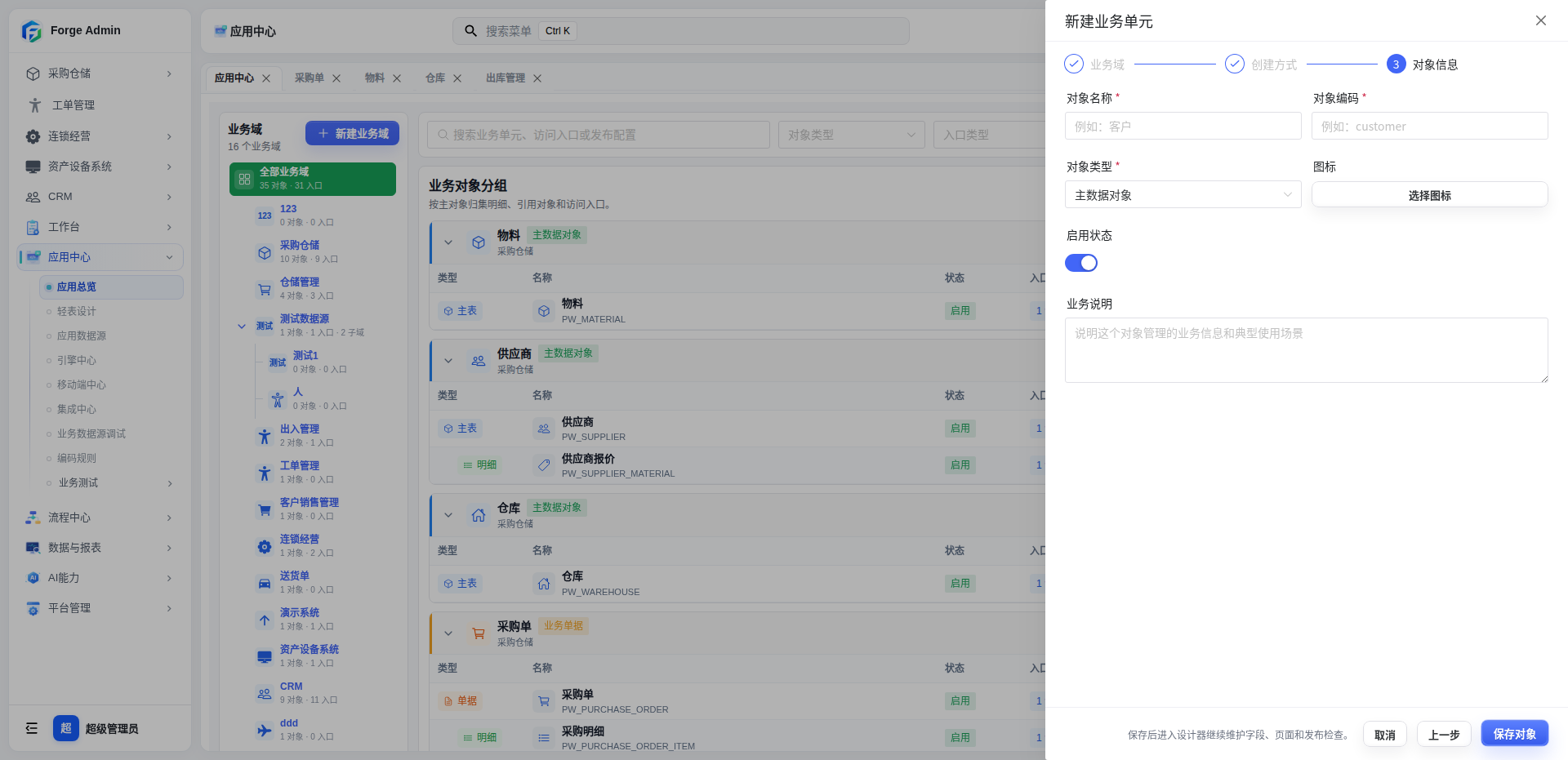
3.2 采购仓储模块的业务对象清单
采购仓储模块共创建了以下业务对象:
| 对象编码 | 对象名称 | 对象类型 | 数据表 |
|---|---|---|---|
PW_MATERIAL | 物料 | 标准 | pw_material |
PW_SUPPLIER | 供应商 | 主子表 | pw_supplier |
PW_WAREHOUSE | 仓库 | 标准 | pw_warehouse |
PW_PURCHASE_ORDER | 采购单 | 单据(主子表) | pw_purchase_order |
PW_OUTBOUND_ORDER | 出库单 | 单据(主子表) | pw_outbound_order |
PW_TRANSFER_ORDER | 调拨单 | 单据(主子表) | pw_transfer_order |
PW_SUPPLIER_MATERIAL | 供应商物料报价 | 标准 | pw_supplier_material |
四、设计业务对象
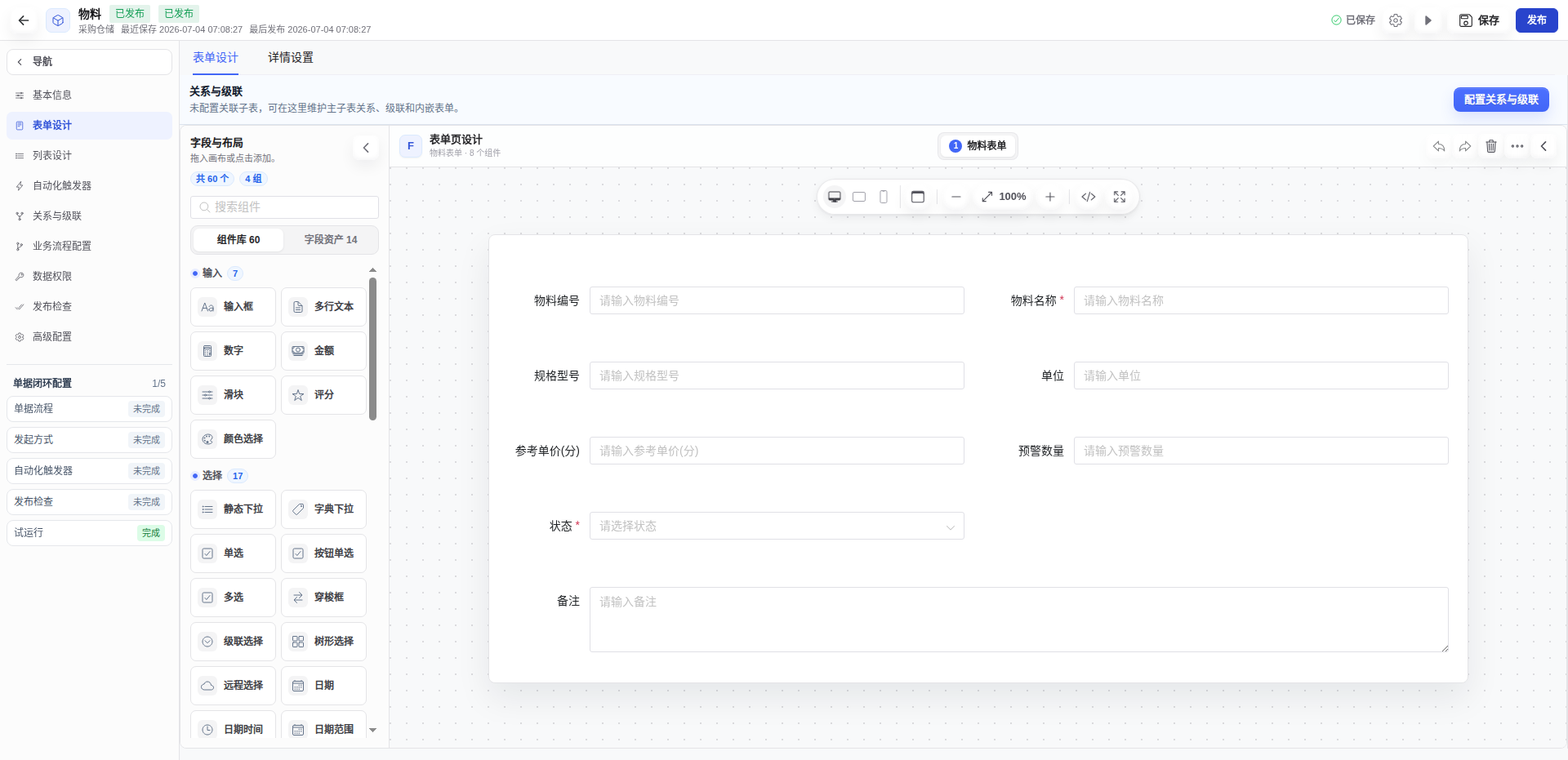
创建业务对象后,点击对象卡片上的 「设计」 按钮进入对象设计器。设计器左侧导航包含以下面板:
4.1 基本信息
进入设计器后默认展示「基本信息」面板,可修改对象名称、默认标题字段、启停状态等。
| 字段 | 说明 | 采购单示例 |
|---|---|---|
| 对象名称 | 显示名称 | 采购单 |
| 默认标题字段 | 列表和详情中作为标题展示的字段 | purchaseNo |
| 启用状态 | 是否启用 | 启用 |
4.2 高级字段资产
字段管理定义业务对象的数据字段。
- 点击左侧导航 「高级字段资产」 进入字段管理
- 数据库导入的对象会自动解析字段,你可以:
| 操作 | 说明 |
|---|---|
| 编辑字段 | 修改字段标签、数据类型、组件类型 |
| 设置必填 | 开启「必填」开关 |
| 设置字典 | 为状态类字段关联数据字典 |
| 配置校验 | 设置最大长度、正则校验等 |
| 隐藏字段 | 在表单中隐藏(如内部 ID 字段) |
采购单关键字段配置示例:
字段编码 字段标签 组件类型 配置说明 purchaseNo采购单号 Input 自动编号 PO-{yyyyMMdd}-{seq4}projectName项目名称 Input 必填 warehouseId目标仓库 RecordSelector 关联仓库对象,选择后回填仓库名称 supplierId供应商 RecordSelector 关联供应商对象,选择后回填供应商名称和联系人 orderStatus单据状态 Input 默认值 DRAFT,流程驱动自动变更purchaseAmountCent采购金额 InputNumber 只读,明细汇总
子表内部 ID 隐藏
子表中的 id、xxxId 等内部主键/外键字段默认在表单中隐藏(formVisible: false),由记录选择器自动回填。如需显示,可在字段属性中设置 formVisible=true。
4.3 表单设计
表单设计器提供拖拽式布局能力。
- 点击左侧导航 「表单设计」 进入表单设计器
- 左侧为字段列表,中间为画布,右侧为属性面板
- 从左侧拖拽字段到画布,支持:
- 单列 / 双列 / 三列布局
- 分组容器
- 字段必填、只读、默认值设置
- 字段联动规则配置
采购单表单布局建议:
- 基本信息组:采购单号、项目名称、采购日期、采购人
- 供应商信息组:供应商、联系人、联系电话
- 仓库信息组:目标仓库
- 金额信息组:采购金额(只读,自动汇总)
- 其他信息组:附件、备注
RecordSelector 字段
采购仓储模块大量使用 RecordSelector 类型字段,实现对象间的选择关联:
| 主表 | 字段 | 选择器数据源 | 回填字段 |
|---|---|---|---|
| 采购单 | 目标仓库 | 仓库对象 | warehouseId + warehouseName |
| 采购单 | 供应商 | 供应商对象 | supplierId + supplierName + supplierContact + supplierPhone |
| 出库单 | 所属仓库 | 仓库对象 | warehouseId + warehouseName |
| 调拨单 | 调出仓库 | 仓库对象 | fromWarehouseId + fromWarehouseName |
| 调拨单 | 调入仓库 | 仓库对象 | toWarehouseId + toWarehouseName |
4.4 列表设计
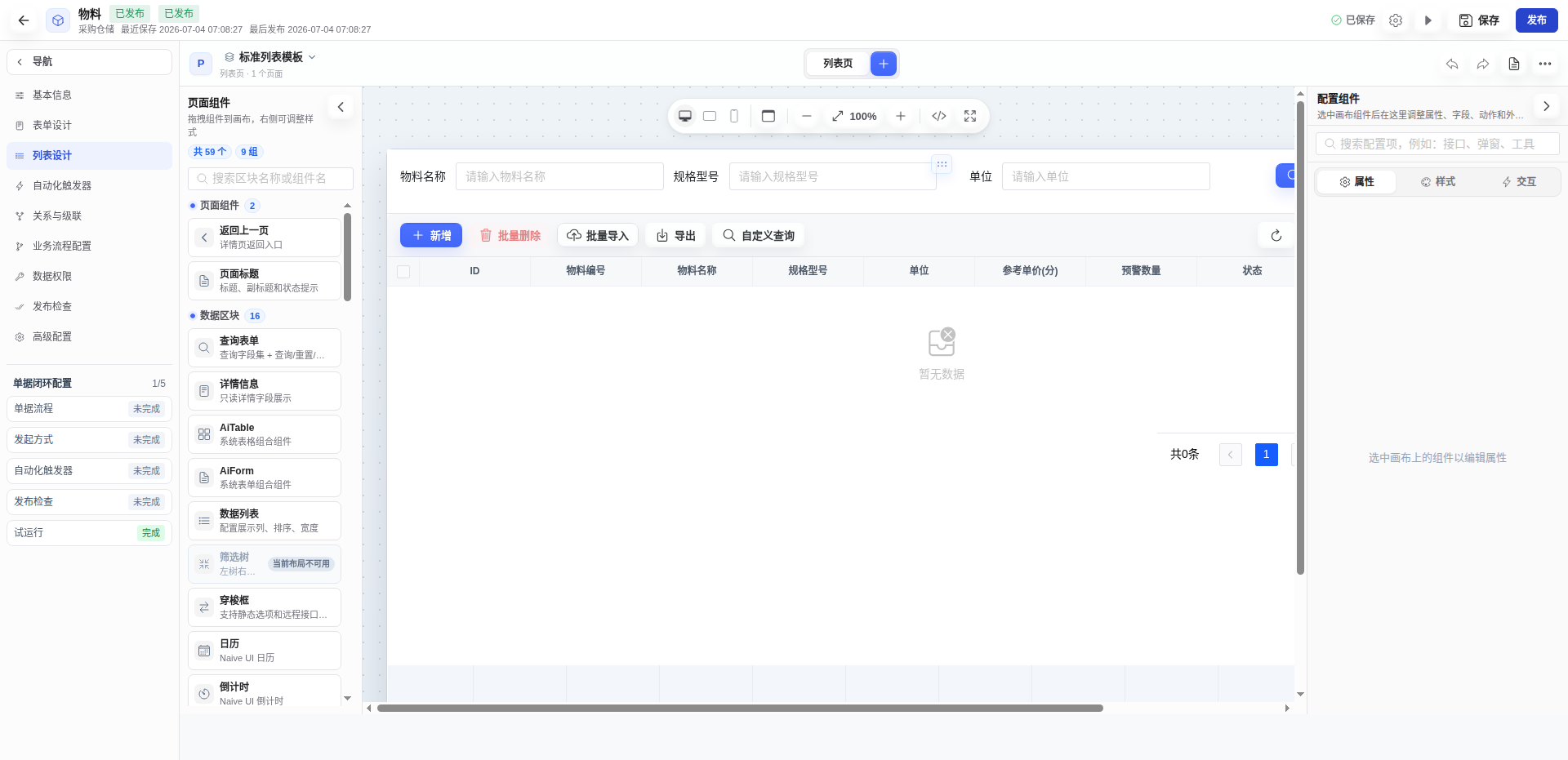
列表设计器配置运行态列表页的搜索条件和表格列。
- 点击左侧导航 「列表设计」 进入列表设计
- 配置搜索条件:
| 配置项 | 说明 | 采购单示例 |
|---|---|---|
| 搜索字段 | 列表上方的搜索栏字段 | 采购单号、项目名称、单据状态 |
| 搜索方式 | 精确匹配 / 模糊匹配 | 单号精确、名称模糊 |
| 隐藏字段 | 搜索条件中不显示但可传参 | warehouseId(供子表选择器使用) |
- 配置表格列:
| 配置项 | 说明 | 采购单示例 |
|---|---|---|
| 显示列 | 表格展示的字段 | 单号、项目、仓库、供应商、金额、状态 |
| 列宽 | 每列的最小宽度 | 单号 170px、金额 130px |
| 行动作 | 行级操作按钮 | 提交审批(成功后刷新列表) |
4.5 关系与级联
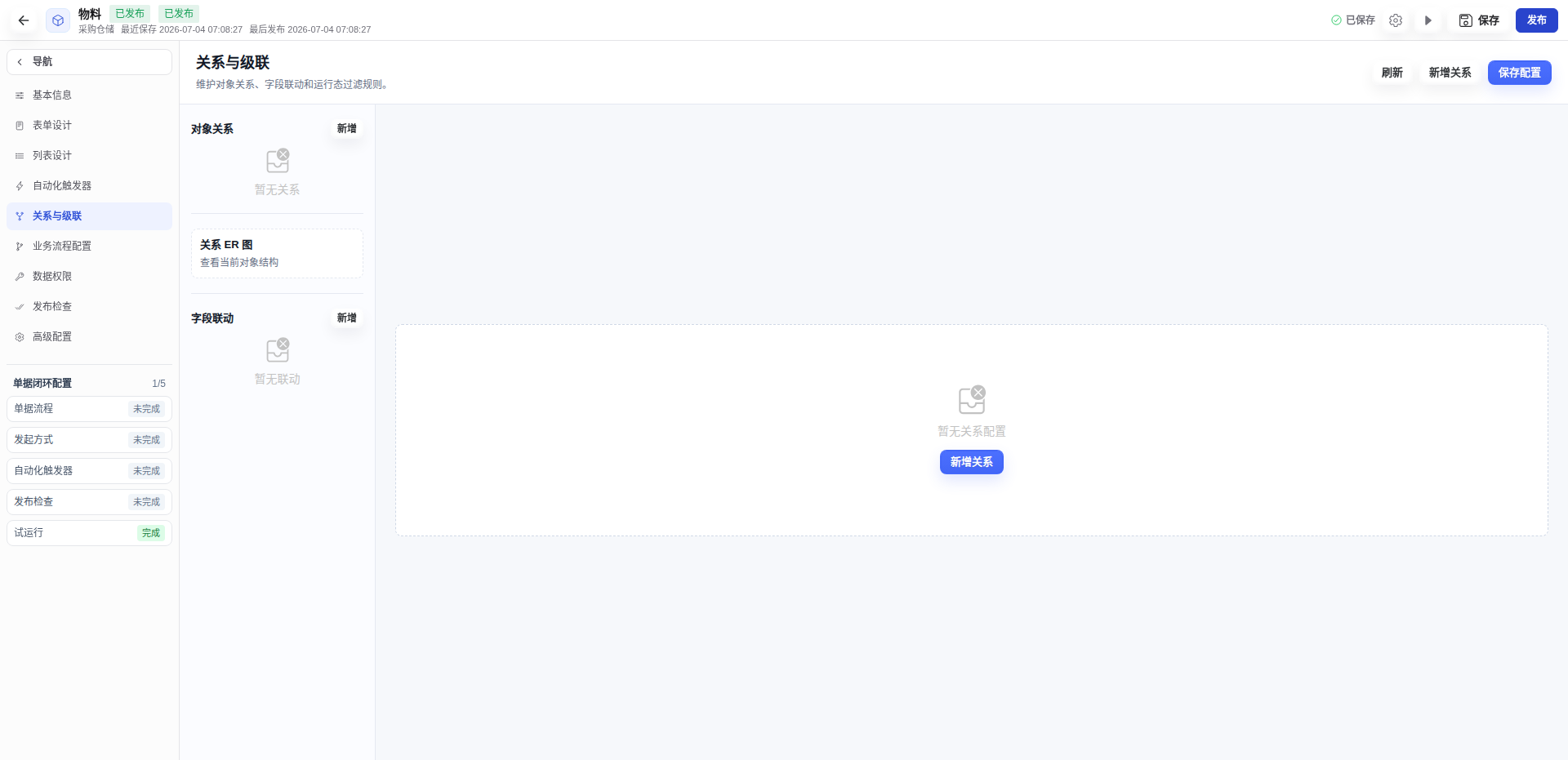
关系配置定义对象间的关联关系,是主子表和记录选择器的基础。
- 点击左侧导航 「关系与级联」 进入关系设计器
- 点击 「新增关系」,配置:
| 字段 | 说明 | 采购单→采购明细示例 |
|---|---|---|
| 关系名称 | 关系的显示名称 | 采购明细 |
| 关系编码 | 关系标识 | pw_purchase_order_item |
| 关系类型 | 一对多 / 多对一 / 多对多 | 一对多 |
| 目标对象 | 关联的业务对象 | 采购明细 |
| 关联字段 | 外键字段 | purchase_id |
| 保存方式 | merge / replace | merge(增量保存) |
| 页签标题 | 详情页中的页签名称 | 采购明细 |
采购仓储的关系配置清单:
主对象 关系名称 子对象 保存方式 供应商 供应商物料报价 供应商物料报价 merge 采购单 采购明细 采购明细 merge 出库单 出库明细 出库明细 merge 调拨单 调拨明细 调拨明细 merge
merge 保存模式
merge 模式下,子表编辑时支持增量保存——新增行、修改行、删除行分别处理,无需整表替换。这对于大量明细行的场景更高效。
4.6 记录选择器
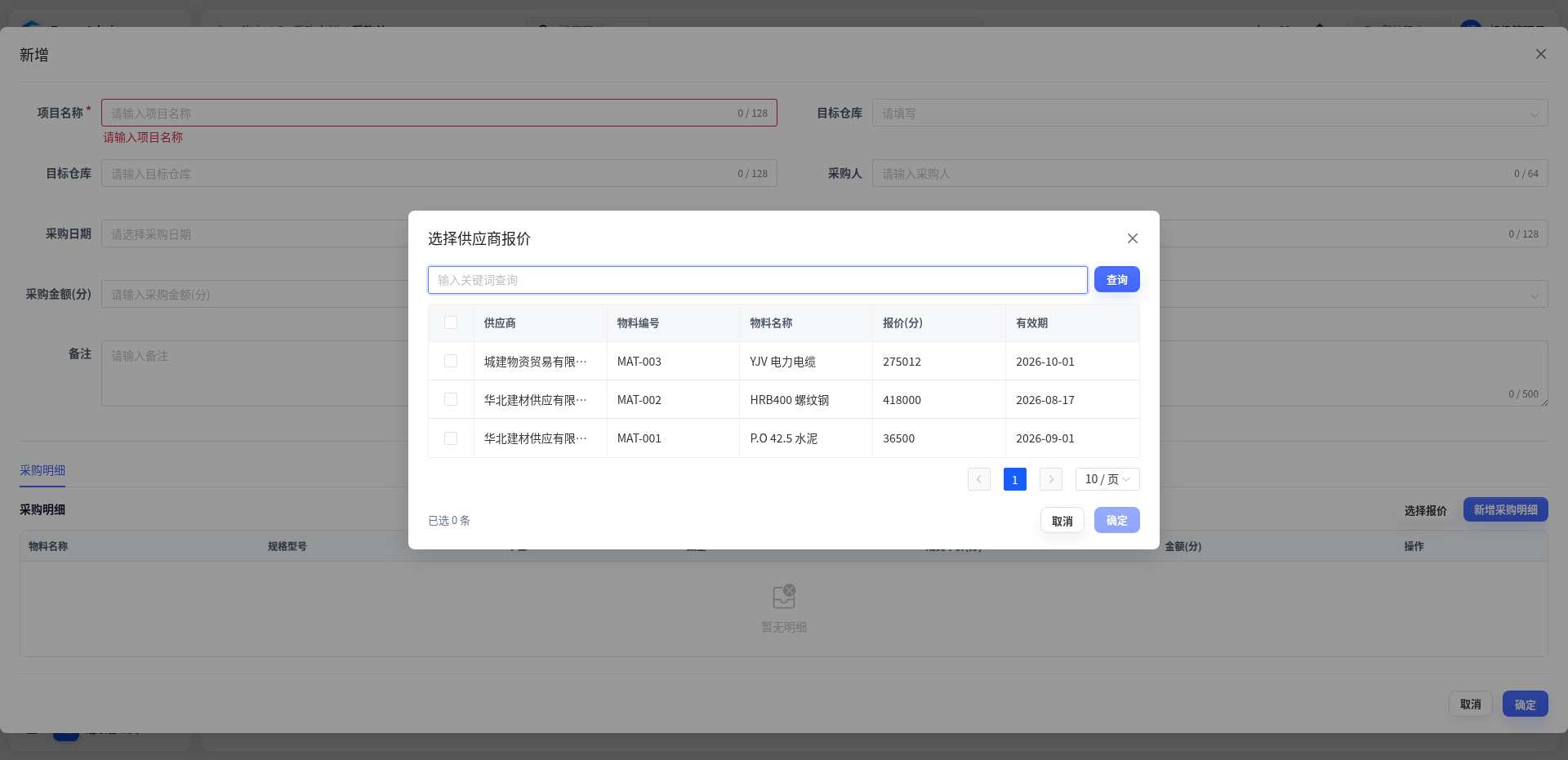
记录选择器让子表行可以从其他对象批量选择记录并自动映射字段。
在关系配置中,可以为子表关系配置记录选择器:
| 配置项 | 说明 | 采购明细选择器示例 |
|---|---|---|
| 选择器对象 | 候选记录来源 | 供应商物料报价 |
| 按钮文字 | 选择器按钮的显示文字 | 选择报价 |
| 显示字段 | 候选列表展示的列 | 供应商、物料编号、物料名称、报价、有效期 |
| 关键词搜索 | 支持模糊搜索的字段 | materialCode、materialName、supplierName |
| 动态过滤条件 | 按上下文字段过滤候选记录 | supplierId = ${formData.supplierId} |
| 字段映射 | 选中的记录字段自动填入子表 | materialId→materialId、materialName→materialName 等 |
采购仓储的选择器配置:
子表 选择器数据源 动态过滤条件 供应商物料报价 物料 无(全部可选) 采购明细 供应商物料报价 supplierId = ${formData.supplierId}出库明细 物料 warehouseId = ${formData.warehouseId}调拨明细 物料 fromWarehouseId = ${formData.fromWarehouseId}
五、创建应用入口
业务对象设计完成后,需要创建应用入口,让用户可以在应用中心或系统菜单中访问。
5.1 新建应用入口
- 在应用中心主区域,点击右上角 「新建」 → 选择 「新建应用入口」
- 弹出三步向导:
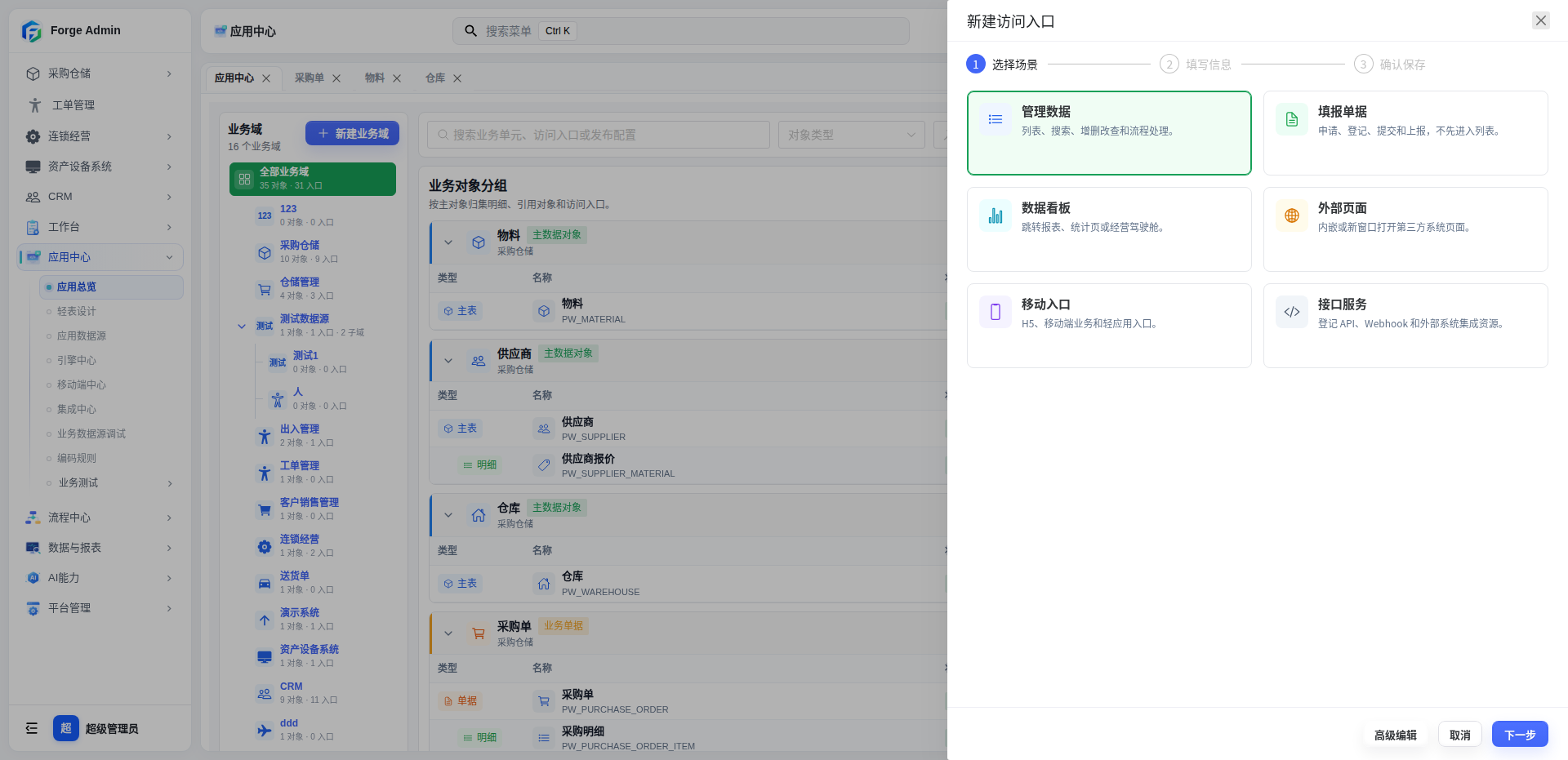
第一步:选择场景
| 场景 | 说明 | 适用 |
|---|---|---|
| 数据管理 | 低代码运行页,基于业务对象的 CRUD | ✅ 采购仓储主要使用此场景 |
| 仪表盘 | 打开系统已有页面 | 用于统计概览 |
| 外部页面 | 内嵌或新窗口打开外部链接 | 集成第三方系统 |
| 移动入口 | H5 / 移动端业务 | 移动端访问 |
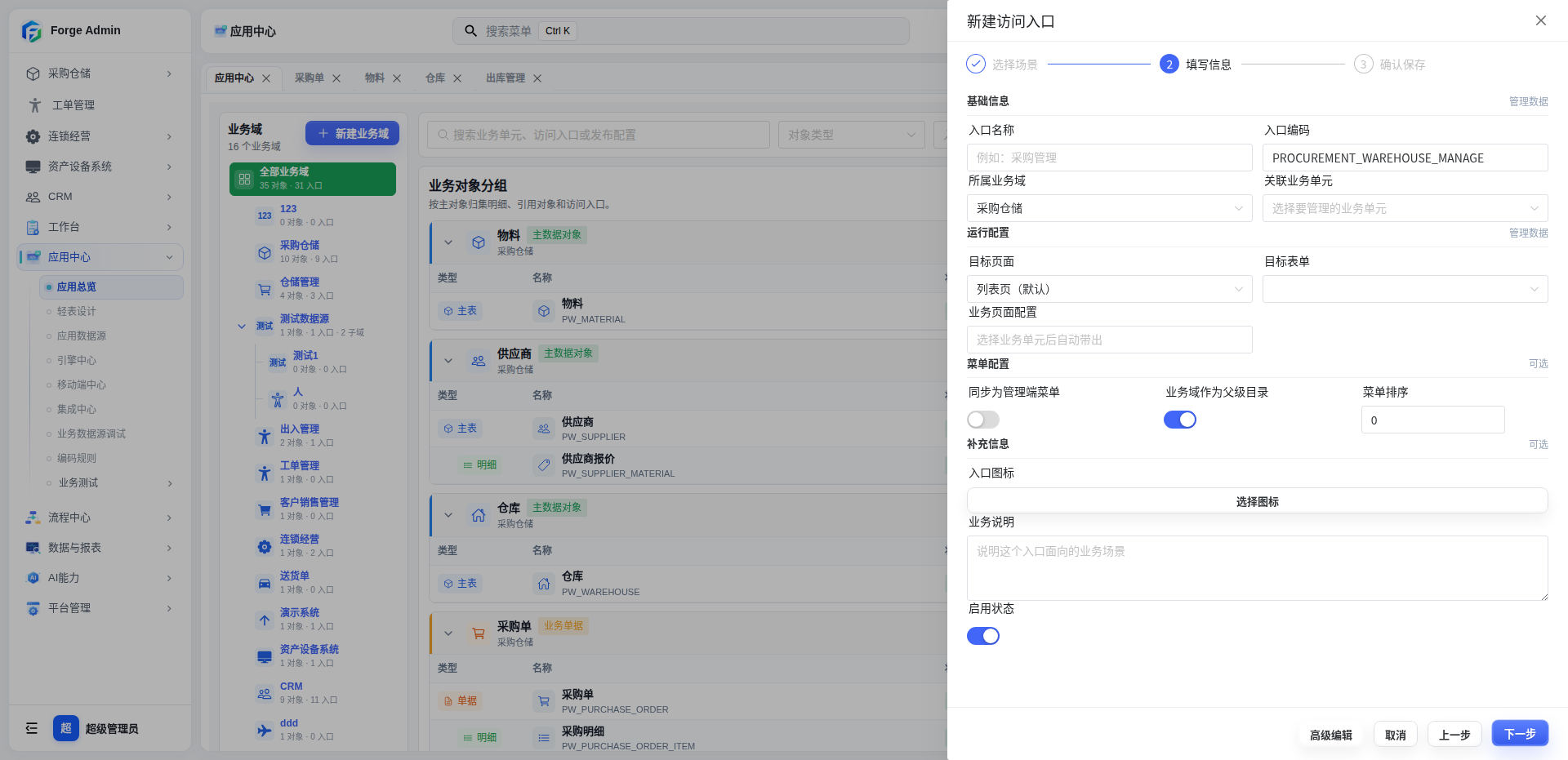
第二步:填写信息
| 字段 | 说明 | 采购管理示例 |
|---|---|---|
| 入口名称 | 显示名称 | 采购管理 |
| 入口编码 | 唯一标识 | PW_PURCHASE_MANAGE |
| 所属业务域 | 下拉选择 | 采购仓储 |
| 关联业务单元 | 关联业务对象 | 采购单 |
| 图标 | 从图标库选择 | 🛒 |
第三步:运行配置(数据管理场景)
| 字段 | 说明 | 采购管理示例 |
|---|---|---|
| 入口模式 | RUNTIME / CODE / EXTERNAL | RUNTIME |
| 运行打开方式 | 列表页 | 列表页 |
| 业务页面配置 | 自动带出 configKey | pw_purchase_order |
- 点击 「确定」 保存
5.2 采购仓储的应用入口清单
| 入口名称 | 业务域 | 关联对象 | 场景 | 入口模式 |
|---|---|---|---|---|
| 物料管理 | 采购仓储 | 物料 | 数据管理 | RUNTIME |
| 供应商管理 | 采购仓储 | 供应商 | 数据管理 | RUNTIME |
| 仓储管理 | 采购仓储 | 仓库 | 数据管理 | RUNTIME |
| 采购管理 | 采购仓储 | 采购单 | 数据管理 | RUNTIME |
| 出库管理 | 采购仓储 | 出库单 | 数据管理 | RUNTIME |
| 调拨管理 | 采购仓储 | 调拨单 | 数据管理 | RUNTIME |
RUNTIME 模式
RUNTIME 模式下,运行态页面通过 configKey 读取已发布的 ai_crud_config 配置渲染,无需编写任何前端代码。采购仓储所有入口均使用此模式,实现完全低代码。
六、绑定审批流程
对于需要审批的业务对象(如采购单、出库单、调拨单),需要配置单据流程。
6.1 业务流程配置面板
- 进入业务对象设计器,点击左侧导航 「业务流程配置」
- 在流程配置面板中完成以下设置:
选择流程模型
从已发布的 Flowable 流程模型中选择。采购仓储三个单据对象统一使用 leave_multi 流程模型(通用多级审批流程)。
| 配置项 | 说明 | 采购单示例 |
|---|---|---|
| 流程模型 | 从已发布流程中选择 | leave_multi(采购仓储通用审批流程) |
| 发起方式 | 流程启动方式 | ACTION_ONLY(仅动作触发) |
| 流程标题模板 | 流程实例的标题 | 采购单审批 |
发起方式说明
| 方式 | 说明 | 采购仓储使用 |
|---|---|---|
BUTTON_ONLY | 列表中点击「提交审批」按钮直接发起 | |
TRIGGER_ONLY | 满足条件自动发起 | |
BOTH | 手动 + 触发器 | |
ACTION_ONLY | 由自动化动作的 START_FLOW 步骤发起 | ✅ |
采购仓储使用
ACTION_ONLY模式,因为提交审批时需要先执行业务逻辑(如出库单先锁定库存),再发起流程。这种方式允许在发起流程前/后编排多个业务步骤。
业务字段绑定
将业务字段映射为流程变量,供流程节点中的条件分支和表达式使用:
采购单的流程变量映射:
业务字段 流程变量 说明 purchaseNodocumentNo采购单号 projectNameprojectName项目名称 createByapplicantId申请人ID orderStatusdocumentStatus单据状态 purchaseAmountCentamountCent采购金额(分)
未手动配置的字段,系统会自动按字段编码同名传递。
回调动作配置
流程审批结果通过回调触发对应的自动化动作:
| 对象 | 审批通过回调 | 审批驳回回调 |
|---|---|---|
| 采购单 | inbound_purchase_stock(采购入库) | 无 |
| 出库单 | commit_outbound_stock(出库扣减) | release_outbound_stock(释放锁定) |
| 调拨单 | transfer_stock(调拨转移) | 无 |
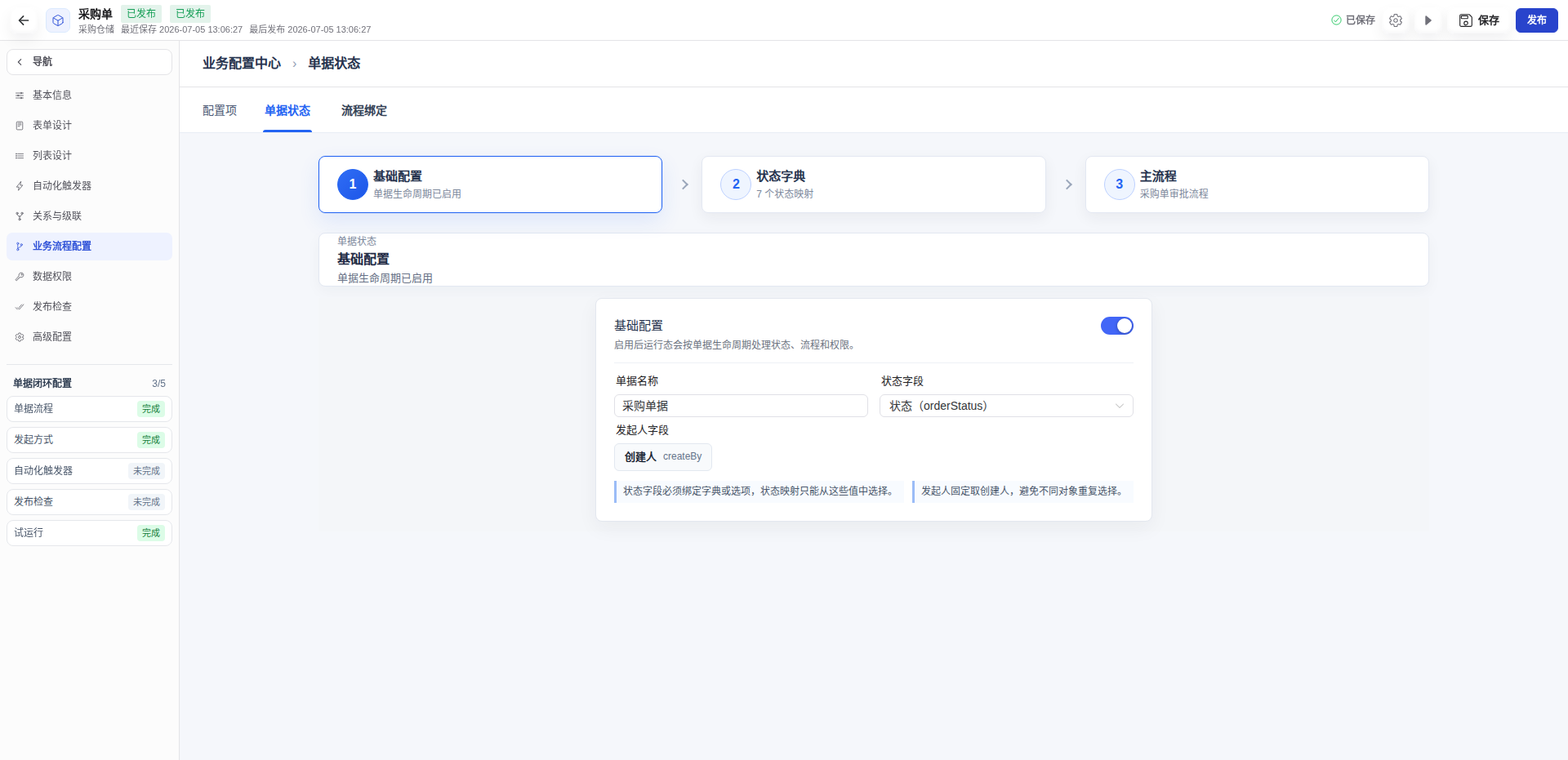
6.2 单据配置
在「业务流程配置」面板中还可以配置单据驱动:
| 配置项 | 说明 | 采购单示例 |
|---|---|---|
| 启用单据 | 开启单据流程驱动 | ✅ |
| 单据名称 | 单据的显示名称 | 采购单据 |
| 单据编号规则 | 自动编号格式 | PO-{yyyyMMdd}-{seq4} |
| 状态字段 | 驱动流程的状态字段 | orderStatus |
| 发起人字段 | 记录创建人 | createBy |
| 负责人字段 | 记录负责人 | createBy |
| 默认流程 Key | 绑定的流程模型 Key | leave_multi |
状态映射配置:
| 数据库状态值 | 流程状态值 | 说明 |
|---|---|---|
DRAFT | DRAFT | 草稿 |
SUBMITTED | SUBMITTED | 已提交 |
IN_PROCESS | IN_PROCESS | 审批中 |
APPROVED | APPROVED | 已通过 |
REJECTED | REJECTED | 已驳回 |
CANCELED | CANCELED | 已取消 |
CLOSED | CLOSED | 已关闭 |
6.3 采购仓储的流程绑定清单
| 对象 | 流程 Key | 发起方式 | 审批通过 | 审批驳回 |
|---|---|---|---|---|
| 采购单 | leave_multi | ACTION_ONLY | 执行入库 | — |
| 出库单 | leave_multi | ACTION_ONLY | 执行扣减 | 释放锁定 |
| 调拨单 | leave_multi | ACTION_ONLY | 执行转移 | — |
流程模型前置条件
绑定前需在「流程管理」中创建并发布对应的 Flowable 流程模型。流程模型定义审批节点、分支条件和审批人。leave_multi 是系统内置的通用多级审批流程,可直接使用。
七、配置自动化动作
自动化动作是审批回调后自动执行的业务处理,是业务闭环的关键。
7.1 动作设计器
进入业务对象设计器 → 「业务处理」 面板。
这里配置的是审批回调后要执行的业务动作。动作由「步骤序列」组成,每个步骤可以是:
| 步骤类型 | 说明 | 示例 |
|---|---|---|
START_FLOW | 发起审批流程 | 提交采购审批 |
FOREACH | 遍历子表逐行处理 | 逐条明细入库 |
DOMAIN_ACTION | 领域动作(数量台账等) | 入库、扣减、锁定、释放、转移 |
UPDATE_STATUS | 更新单据状态 | 草稿 → 审批中 |
7.2 采购入库动作(FOREACH + QUANTITY/INBOUND)
采购单审批通过后,逐行遍历采购明细,执行入库动作:
动作配置:
| 配置项 | 值 |
|---|---|
| 动作编码 | inbound_purchase_stock |
| 动作名称 | 采购入库过账 |
| 按钮位置 | 详情(DETAIL) |
| 动作类型 | COMMAND |
| 需要确认 | 是 |
| 成功消息 | "采购入库已写入数量台账" |
| 失败回滚 | rollbackOnFailure = true |
执行步骤:
步骤 1: FOREACH(逐行处理明细)
  ├─ collectionPath: record.children.pw_purchase_order_item
  ├─ itemAlias: item
  ├─ indexAlias: index
  └─ 子步骤:
      └─ DOMAIN_ACTION(明细入库)
          ├─ actionType: QUANTITY
          ├─ operationType: INBOUND
          └─ params:
              ├─ accountCode:    ${record.main.warehouseId}    (仓库账户)
              ├─ itemCode:       ${item.materialId}            (物料编码)
              ├─ dimensionKey:   ""                            (维度,空表示无维度)
              ├─ quantity:       ${item.quantity}              (入库数量)
              ├─ sourceDetailId: ${item.id}                    (来源明细ID)
              └─ remark:         采购审批通过入库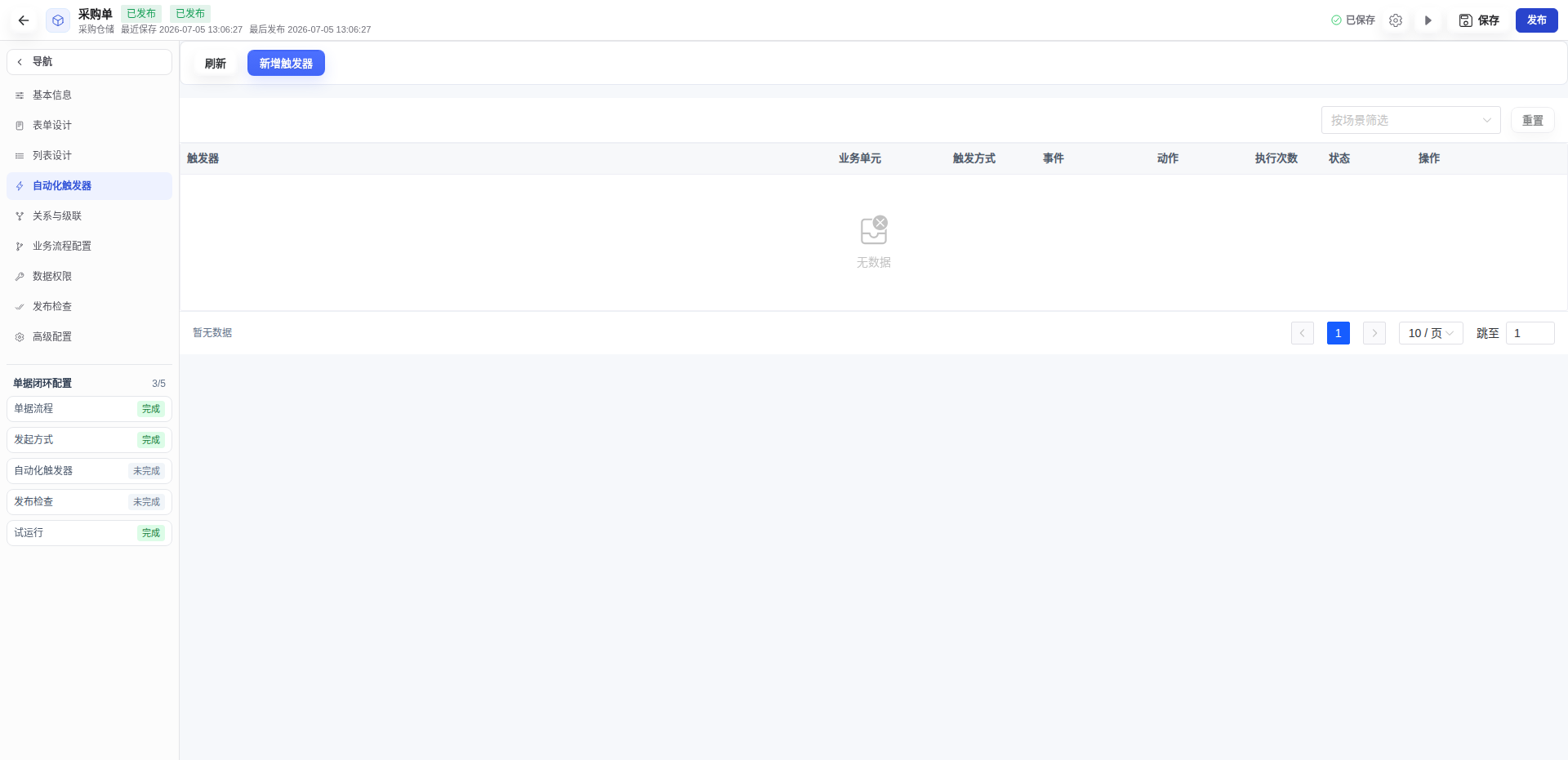
7.3 出库三阶段库存流转
出库单的库存流转最复杂,涉及三个阶段:
| 阶段 | 时机 | 操作 | 说明 |
|---|---|---|---|
| 锁定 | 提交审批时 | QUANTITY/LOCK | 锁定库存,防止超卖 |
| 扣减 | 审批通过时 | QUANTITY/COMMIT | 实际扣减库存,释放对应锁定 |
| 释放 | 审批驳回时 | QUANTITY/RELEASE | 释放已锁定库存 |
提交审批动作(锁定 + 发起流程):
步骤 1: FOREACH(逐行锁定)
  ├─ collectionPath: record.children.pw_outbound_order_item
  └─ 子步骤: DOMAIN_ACTION / QUANTITY / LOCK
      ├─ accountCode:    ${record.main.warehouseId}
      ├─ itemCode:       ${item.materialId}
      ├─ quantity:       ${item.outboundQuantity}
      ├─ lockCode:       ${item.id}           (锁定编码,幂等键)
      ├─ sourceDetailId: ${item.id}
      └─ remark:         出库提交审批锁定

步骤 2: START_FLOW(发起审批)
  ├─ flowModelKey: leave_multi
  ├─ title: 出库单审批
  └─ staticValues: { approvalScene: "OUTBOUND" }
审批通过回调(扣减):
FOREACH(逐行扣减)
  └─ DOMAIN_ACTION / QUANTITY / COMMIT
      ├─ accountCode:    ${record.main.warehouseId}
      ├─ itemCode:       ${item.materialId}
      ├─ quantity:       ${item.outboundQuantity}
      ├─ lockCode:       ${item.id}           (释放对应锁定)
      ├─ sourceDetailId: ${item.id}
      └─ remark:         出库审批通过扣减
审批驳回回调(释放):
FOREACH(逐行释放)
  └─ DOMAIN_ACTION / QUANTITY / RELEASE
      ├─ accountCode:    ${record.main.warehouseId}
      ├─ itemCode:       ${item.materialId}
      ├─ lockCode:       ${item.id}
      └─ remark:         出库审批驳回释放锁定
注意:释放动作的
rollbackOnFailure = false,确保部分释放不会因个别失败而全部回滚。
7.4 调拨转移动作(FOREACH + QUANTITY/TRANSFER)
调拨单审批通过后,从调出仓库转移到调入仓库:
FOREACH(逐行转移)
  └─ DOMAIN_ACTION / QUANTITY / TRANSFER
      ├─ accountCode:        ${record.main.fromWarehouseId}  (调出仓库)
      ├─ itemCode:           ${item.materialId}
      ├─ targetAccountCode:  ${record.main.toWarehouseId}    (调入仓库)
      ├─ targetItemCode:     ${item.materialId}
      ├─ quantity:           ${item.transferQuantity}
      ├─ sourceDetailId:     ${item.id}
      └─ remark:             调拨审批通过转移
7.5 动作配置要点
幂等键
每个数量动作的幂等键包含「对象编码 + 记录ID + 明细ID + 动作编码」,确保审批回调重复执行不会导致重复入库或重复扣减。
FOREACH 事务控制
FOREACH 步骤默认在同一事务中执行。rollbackOnFailure=true 时任一子步骤失败会回滚整个 FOREACH。释放锁定动作设置 rollbackOnFailure=false,确保部分释放不会因个别失败而全部回滚。
7.6 采购仓储动作清单
| 对象 | 动作编码 | 动作名称 | 位置 | 步骤概要 |
|---|---|---|---|---|
| 采购单 | submit_purchase_approval | 提交审批 | 行(ROW) | START_FLOW |
| 采购单 | inbound_purchase_stock | 采购入库过账 | 详情(DETAIL) | FOREACH → QUANTITY/INBOUND |
| 出库单 | submit_outbound_approval | 提交审批并锁定库存 | 行(ROW) | FOREACH → QUANTITY/LOCK → START_FLOW |
| 出库单 | commit_outbound_stock | 出库扣减过账 | 详情(DETAIL) | FOREACH → QUANTITY/COMMIT |
| 出库单 | release_outbound_stock | 释放出库锁定 | 详情(DETAIL) | FOREACH → QUANTITY/RELEASE |
| 调拨单 | submit_transfer_approval | 提交审批 | 行(ROW) | START_FLOW |
| 调拨单 | transfer_stock | 调拨转移过账 | 详情(DETAIL) | FOREACH → QUANTITY/TRANSFER |
八、详情页配置
详情页展示业务对象的完整信息,包括主信息、关联数据页签和数量台账区块。
8.1 主信息展示
详情页的主信息自动复用表单设计的布局,以只读模式展示,无需重复配置。
8.2 关联数据页签
在「关系与级联」中配置的关系会自动出现在详情页中,以页签形式展示。此外,可以在「详情设置」中配置额外的页签区块:
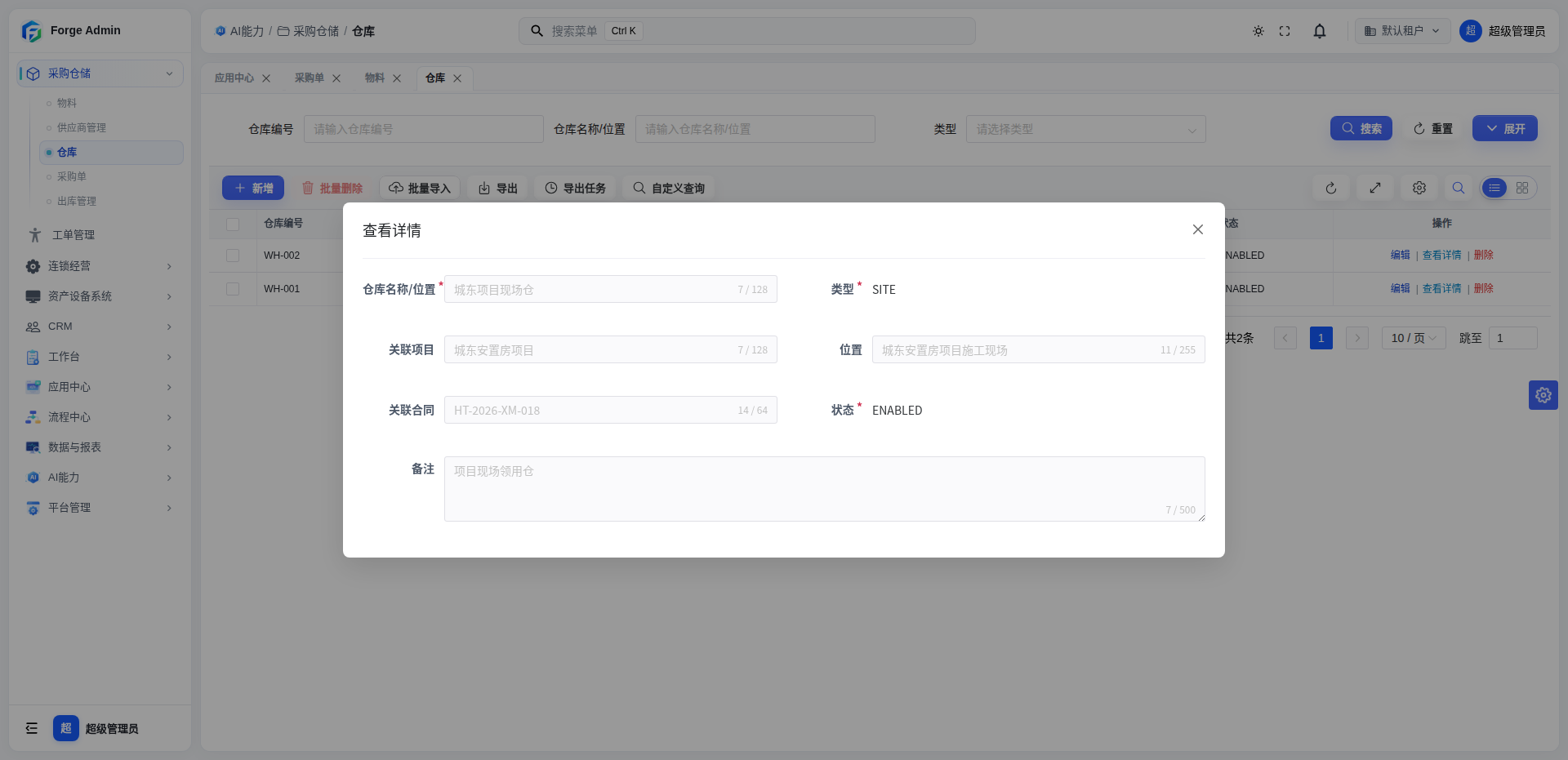
仓库详情页的页签配置:
- 库存余额(数量台账区块 -
quantity-balance)- 数量流水(数量台账区块 -
quantity-ledger)- 数量锁定(数量台账区块 -
quantity-lock)- 采购记录(API 关联表 -
table)- 出库记录(API 关联表 -
table)- 调出记录(API 关联表 -
table)- 调入记录(API 关联表 -
table)
8.3 数量台账区块
数量台账区块是详情页中的特殊组件,直接读取通用数量台账服务:
| 区块类型 | 说明 | 数据源 | 参数 |
|---|---|---|---|
quantity-balance | 库存余额 | 数量台账服务 | accountCode=${row.id} |
quantity-ledger | 数量流水 | 数量台账服务 | accountCode=${row.id} |
quantity-lock | 数量锁定 | 数量台账服务 | accountCode=${row.id} |
物料详情页也可以配置数量区块,按
itemCode过滤:
- 库存信息(
quantity-balance,参数itemCode=${row.id})- 近 3 次出入库(
quantity-ledger,参数itemCode=${row.id},pageSize=3)
8.4 API 关联表区块
除了数量台账,详情页还支持配置 API 关联表区块,通过调用其他对象的列表 API 展示关联数据:
| 配置项 | 说明 | 仓库→采购记录示例 |
|---|---|---|
| 区块类型 | table | |
| 标题 | 页签名称 | 采购记录 |
| 数据源类型 | api | |
| API | 接口地址 | get@/ai/crud/pw_purchase_order/page |
| 参数映射 | 接口参数与当前记录的字段映射 | warehouseId=${row.id} |
| 数据字段 | 返回数据的列表字段名 | records |
| 列配置 | 表格列定义 | 采购单号、供应商、金额、状态 |
8.5 描述信息区块
详情页还支持 descriptions 类型区块,以描述列表形式展示字段信息:
采购单详情页的供应商信息区块:
- 区块类型:
descriptions- 标题:供应商信息
- 列数:3
- 字段:供应商名称、联系人、联系电话
九、发布检查与发布
9.1 发布检查
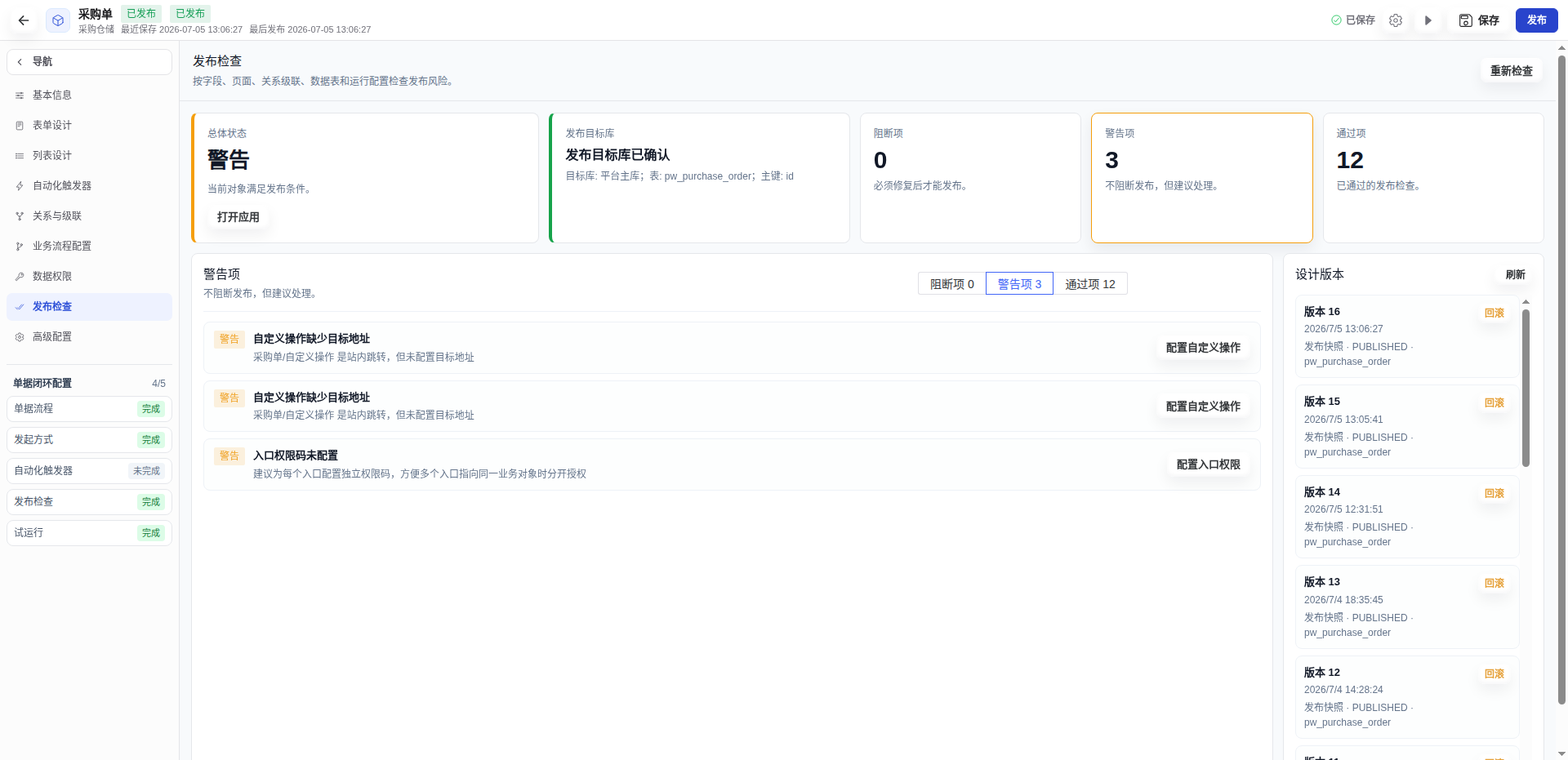
发布前需通过发布检查。进入设计器 → 「发布检查」 面板:
检查项分为以下几个维度:
| 检查维度 | 说明 | 常见问题 |
|---|---|---|
| 字段检查 | 字段定义是否完整 | 必填字段未设置、字段类型不匹配 |
| 页面检查 | 表单和列表配置是否完整 | 表单未配置字段、列表缺少搜索条件 |
| 关系检查 | 关系配置是否完整 | 主子表关系缺少外键字段 |
| 数据表检查 | 数据表结构是否同步 | 新增字段未同步到数据库 |
| 运行配置检查 | CRUD 配置是否完整 | API 配置缺失、权限标识未设置 |
每个检查项按严重程度分级:
| 级别 | 说明 |
|---|---|
| ERROR | 阻断项,必须修复才能发布 |
| WARN | 警告项,建议修复但不阻断发布 |
| INFO | 提示项,供参考 |
9.2 发布操作
- 发布检查无阻断项后,点击右上角 「发布」 按钮
- 如有「同步数据表结构」选项,勾选后系统会自动将新增字段同步到数据库
- 发布成功后,对象状态变为「已发布」
发布后生效
发布后,运行态页面会立即使用最新配置。用户刷新页面即可看到变更。
9.3 单据闭环配置检查
设计器左侧导航底部有「单据闭环配置」检查清单,直观展示闭环状态:
| 步骤 | 说明 | 检查条件 |
|---|---|---|
| 单据流程 | 是否已配置流程 | documentEnabled + statusField + mainFlow.configured |
| 发起方式 | 是否配置发起 | startMode 不为空 |
| 自动化触发器 | 触发器是否配置 | 按发起方式判断是否需要 |
| 发布检查 | 是否通过发布检查 | publishable = true |
| 试运行 | 是否可打开运行 | canOpen = true |
每个步骤显示 ✅(完成)、⚠️(待处理)或 ⬜(未开始)状态,点击可跳转到对应面板。
十、全流程测试
10.1 测试环境准备
- 确保后端服务(端口 8580)和前端(端口 3000)已启动
- 确保数据库已执行 Flyway 迁移(含采购仓储 seed 数据)
- 确保
leave_multi流程模型已在流程管理中发布
10.2 基础数据准备
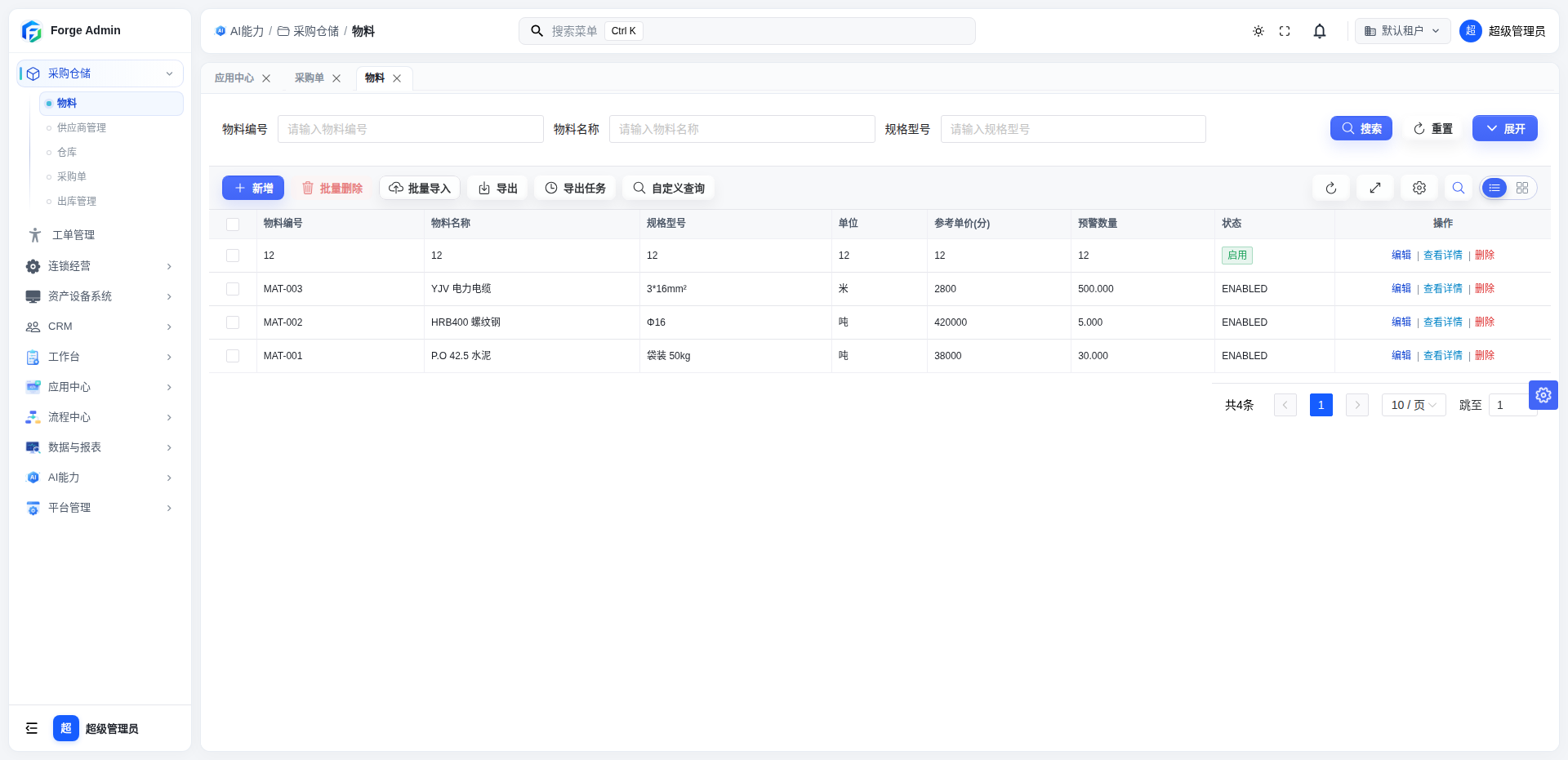
登录系统后,先准备基础数据:
| 步骤 | 操作 | 说明 |
|---|---|---|
| 1 | 进入物料管理 | 新增 3-5 个物料(如:钢筋、水泥、砂石) |
| 2 | 进入供应商管理 | 新增 2 个供应商,并在子表「供应商报价」中为每个供应商添加物料报价 |
| 3 | 进入仓储管理 | 新增 2 个仓库(如:中心仓、项目现场仓) |
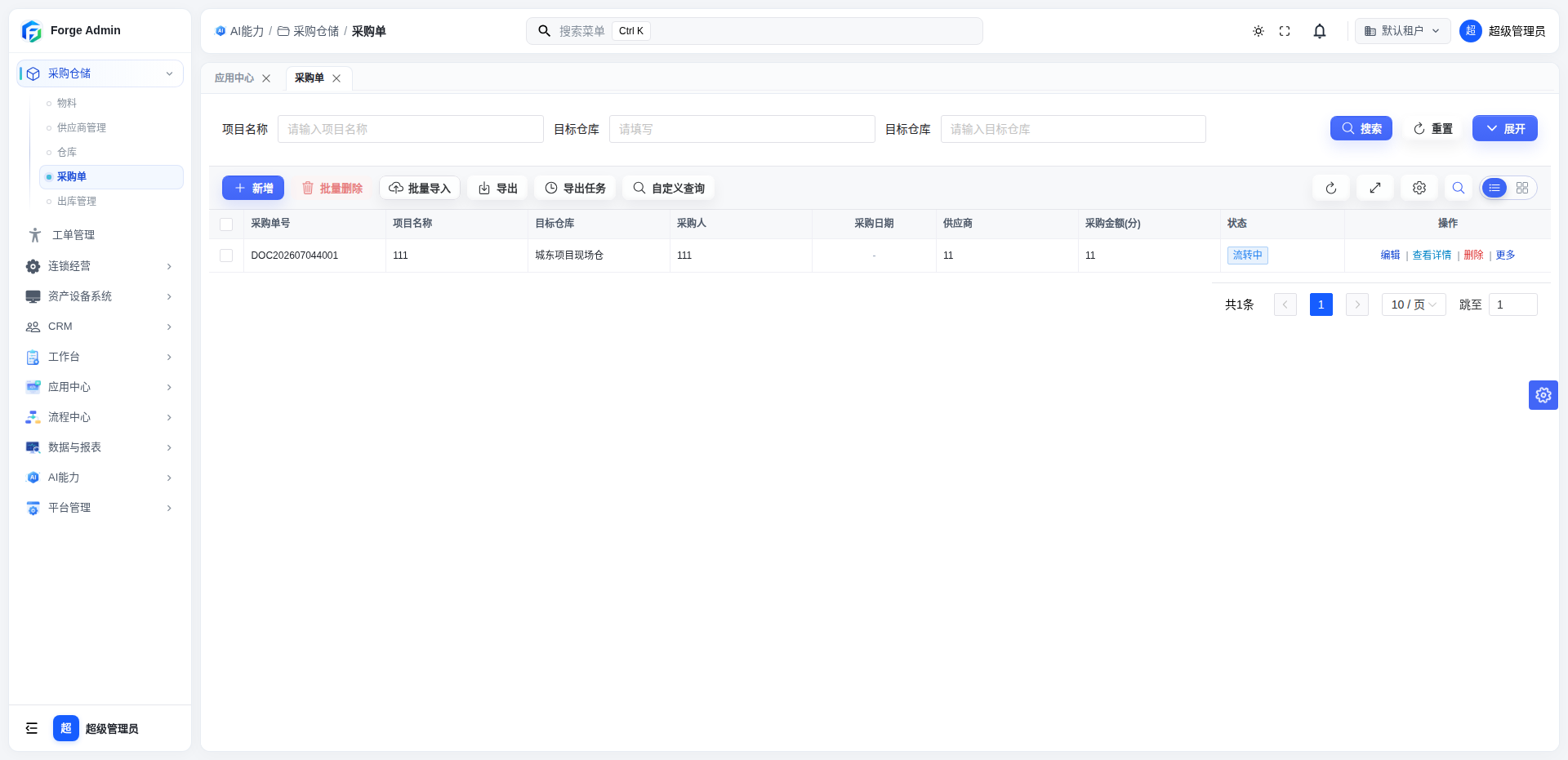
10.3 采购流程测试
| 步骤 | 操作 | 预期结果 |
|---|---|---|
| 1 | 进入采购管理,点击「新增」 | 打开采购单表单 |
| 2 | 填写项目名称、采购日期,通过 RecordSelector 选择仓库和供应商 | 选择后自动回填仓库名称、供应商名称和联系人 |
| 3 | 在采购明细子表中点击「选择报价」 | 弹出记录选择器,仅显示当前供应商的物料报价 |
| 4 | 选择 2-3 条报价,确认 | 明细行自动填入物料编号、名称、规格、单位、成本单价、成交单价 |
| 5 | 填写采购数量,保存 | 采购单创建成功,单号自动生成(如 PO-20260705-0001) |
| 6 | 在列表中点击该采购单的「提交审批」 | 弹出确认提示「确认提交采购审批?」 |
| 7 | 确认提交 | 单据状态变为「审批中」,流程实例创建 |
| 8 | 进入流程管理,处理待办任务,点击「同意」 | 审批通过 |
| 9 | 回到采购管理,查看该采购单状态 | 状态变为「已通过」 |
| 10 | 进入仓储管理,打开仓库详情 | 查看库存余额页签,应显示刚入库的物料和数量 |
| 11 | 查看数量流水页签 | 有一条入库流水,来源为采购单 |
10.4 出库流程测试
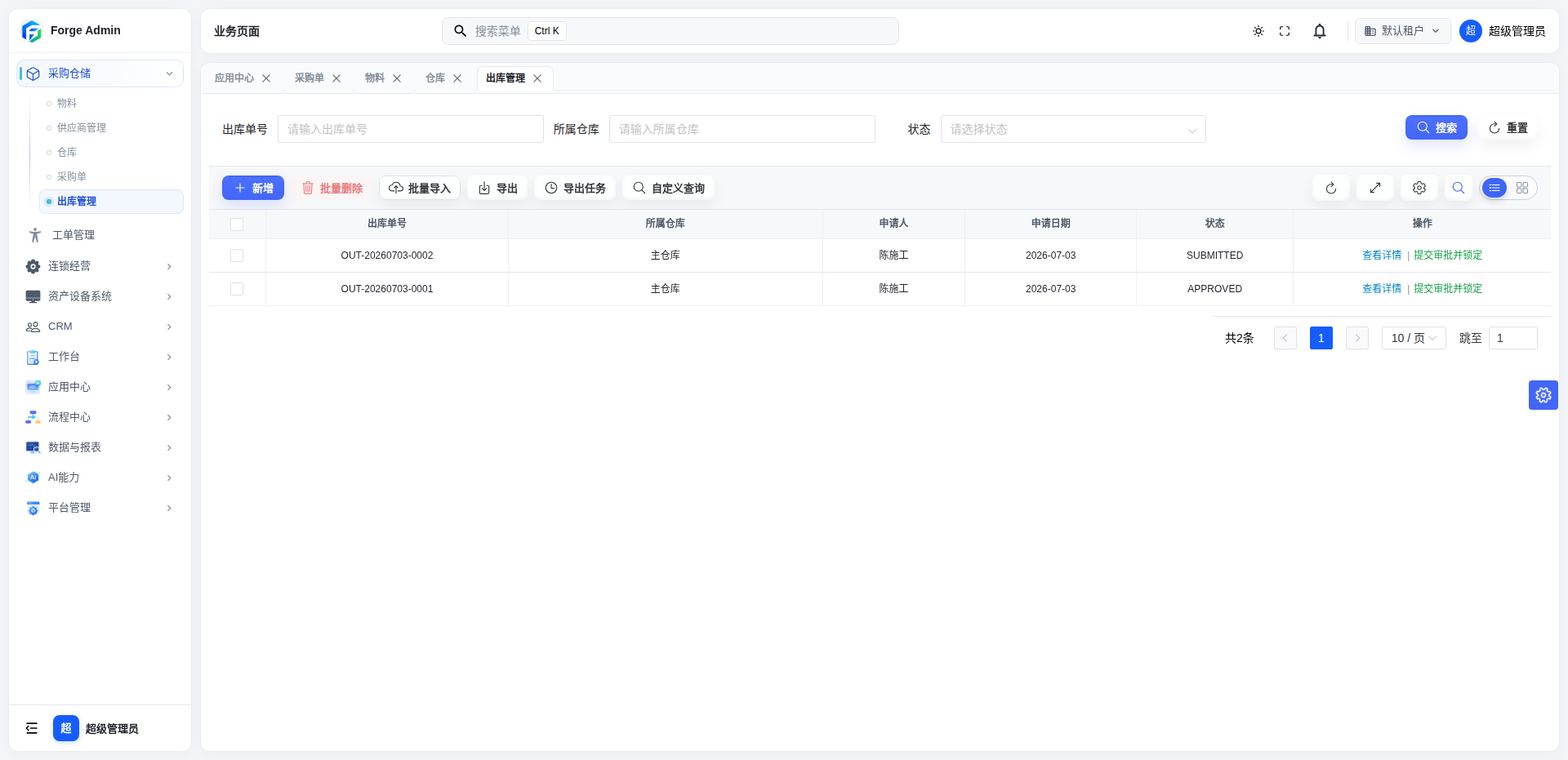
| 步骤 | 操作 | 预期结果 |
|---|---|---|
| 1 | 进入出库管理,点击「新增」 | 打开出库单表单 |
| 2 | 通过 RecordSelector 选择仓库(上一步入库的仓库) | 仓库选择正常 |
| 3 | 在出库明细子表中点击「选择物料」 | 弹出选择器,仅显示该仓库有库存的物料 |
| 4 | 选择物料,填写出库数量 | 明细行自动填入物料信息 |
| 5 | 保存 | 出库单创建成功,单号自动生成(如 OUT-20260705-0001) |
| 6 | 点击「提交审批并锁定」 | 弹出确认提示 |
| 7 | 确认提交 | 库存被锁定,单据状态变为「审批中」 |
| 8 | 进入流程管理处理待办 | |
| 8a | 点击「同意」 | 审批通过,库存扣减,锁定释放 |
| 8b | (可选)点击「驳回」 | 审批驳回,锁定释放,库存恢复 |
| 9 | 回到仓库详情,查看库存余额 | 余额已扣减(或锁定已释放) |
| 10 | 查看数量流水 | 流水记录显示入库、锁定、扣减/释放的完整链路 |
| 11 | 查看数量锁定页签 | 审批中时显示锁定记录,审批后锁定记录消失 |
10.5 调拨流程测试
| 步骤 | 操作 | 预期结果 |
|---|---|---|
| 1 | 进入调拨管理,点击「新增」 | 打开调拨单表单 |
| 2 | 通过 RecordSelector 分别选择调出仓库和调入仓库 | 两个仓库不能相同 |
| 3 | 在调拨明细子表中选择物料,填写调拨数量 | 明细行显示当前库存 |
| 4 | 保存并点击「提交审批」 | 单据状态变为「审批中」 |
| 5 | 流程审批通过 | |
| 6 | 查看调出仓库库存 | 余额减少 |
| 7 | 查看调入仓库库存 | 余额增加 |
| 8 | 查看调出仓库的数量流水 | 有一条调出流水 |
| 9 | 查看调入仓库的数量流水 | 有一条调入流水 |
10.6 数量台账验证
进入仓储管理 → 打开仓库详情,逐项验证:
| 验证项 | 检查内容 |
|---|---|
| 库存余额 | 物料编号、名称、当前库存、锁定数量是否正确 |
| 数量流水 | 入库、出库、调拨的流水记录是否完整,每条流水有来源单据标识 |
| 数量锁定 | 提交审批后的锁定记录是否正确,审批完成后锁定是否释放 |
| 流水来源 | 每条流水是否能追溯到来源单据(通过 sourceDetailId) |
进入物料管理 → 打开物料详情,还可以按物料维度查看:
| 验证项 | 检查内容 |
|---|---|
| 库存信息 | 该物料在各仓库的库存余额 |
| 供应商报价 | 该物料各供应商的报价记录 |
| 近 3 次出入库 | 最近的流水记录 |
十一、常见问题
Q1: 应用入口创建后打开白屏?
- 检查业务对象是否已「发布」
- 检查
configKey是否正确指向ai_crud_config记录 - 检查运行数据源是否正确配置
- 查看浏览器控制台是否有报错
- 检查后端日志是否有 CRUD 配置解析异常
Q2: 记录选择器弹出后没有数据?
- 检查选择器数据源对象是否有数据
- 检查动态过滤条件表达式是否正确(如
${formData.supplierId}) - 检查当前用户是否有该对象的数据权限
- 检查关键词搜索字段配置是否支持多字段
- 检查选择器的
searchParams中是否有隐式过滤条件导致结果为空
Q3: 提交审批后流程没有启动?
- 检查流程模型是否已发布(流程管理中状态应为「已发布」)
- 检查
flowModelKey是否与流程模型的 Key 一致(采购仓储使用leave_multi) - 检查单据配置的
statusField和状态映射是否正确 - 查看后端日志是否有流程启动异常
- 检查
START_FLOW步骤的fieldMapping是否正确传递了必填的流程变量
Q4: 审批通过后库存没有变化?
- 检查自动化动作的执行场景是否匹配(
APPROVED回调) - 检查
FOREACH的collectionPath是否正确指向子表关系编码(如record.children.pw_purchase_order_item) - 检查
DOMAIN_ACTION的参数表达式是否正确(如${item.materialId}、${item.quantity}) - 查看后端日志中
BusinessActionExecutionService的执行记录 - 检查幂等键是否因重复执行被跳过
- 检查
accountCode和itemCode是否正确引用了仓库ID和物料ID
Q5: 出库提交后库存没有锁定?
- 检查「提交审批并锁定」动作的步骤序列是否正确(FOREACH → LOCK → START_FLOW)
- 检查
QUANTITY/LOCK的lockCode是否设置了唯一标识(${item.id}) - 检查仓库详情页的「数量锁定」页签是否有锁定记录
- 如果锁定失败,检查
rollbackOnFailure是否为true(锁定步骤失败应回滚整个提交)
Q6: 审批驳回后出库锁定没有释放?
- 检查流程绑定中的驳回回调动作是否配置(
REJECTED → release_outbound_stock) - 检查
QUANTITY/RELEASE动作的lockCode是否与锁定时的lockCode一致 - 检查释放动作的
rollbackOnFailure是否为false(部分释放失败不应回滚) - 查看后端日志中释放动作的执行记录
附录:采购仓储数据库表一览
| 表名 | 说明 | 类型 |
|---|---|---|
pw_material | 物料 | 主表 |
pw_supplier | 供应商 | 主表 |
pw_supplier_material | 供应商物料报价 | 主表 |
pw_warehouse | 仓库 | 主表 |
pw_purchase_order | 采购单 | 主表 |
pw_purchase_order_item | 采购明细 | 子表(外键 purchase_id) |
pw_outbound_order | 出库单 | 主表 |
pw_outbound_order_item | 出库明细 | 子表(外键 outbound_id) |
pw_transfer_order | 调拨单 | 主表 |
pw_transfer_order_item | 调拨明细 | 子表(外键 transfer_id) |
附录:低代码配置数据表一览
| 表名 | 说明 |
|---|---|
ai_lowcode_domain | 低代码业务域 |
ai_lowcode_model | 低代码数据模型 |
ai_business_suite | 业务域(设计器) |
ai_business_object | 业务对象(设计器) |
ai_business_object_relation | 业务对象关系 |
ai_business_app | 应用入口 |
ai_crud_config | CRUD 运行配置 |
ai_business_document_config | 单据配置 |
ai_business_binding | 流程绑定 |
ai_business_action | 自动化动作 |
ai_business_quantity_balance | 数量台账余额 |
ai_business_quantity_ledger | 数量台账流水 |
ai_business_quantity_lock | 数量台账锁定 |