
页面管理与页面形态
页面管理是创建应用后默认打开的主入口,应用的所有设计工作都从这里开始。
页面管理布局
演示「门店预售登记」运行态:
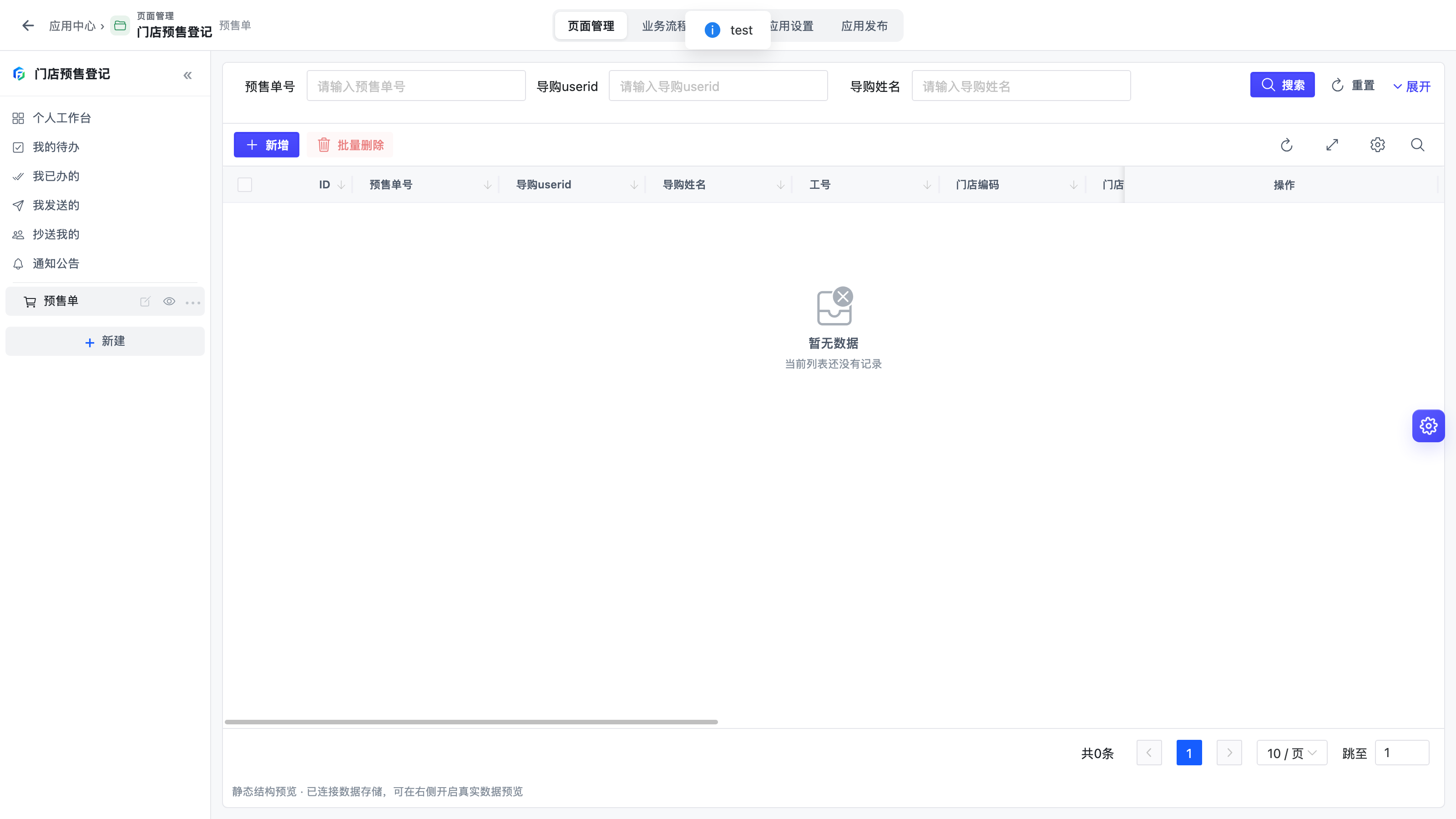
2026-08-26 演示站实拍。顶栏:页面管理 / 业务流程 / 增强 / 应用设置 / 应用发布。左侧树上面是系统页:个人工作台、我的待办、我已办的、我发送的、抄送我的、通知公告;下面是业务页(演示是「预售单」)。右侧是该页列表预览,底栏写「静态结构预览 · 已连接数据存储,可在右侧开启真实数据预览」。
新建页面
点树旁的 + 新建,先出两个入口:
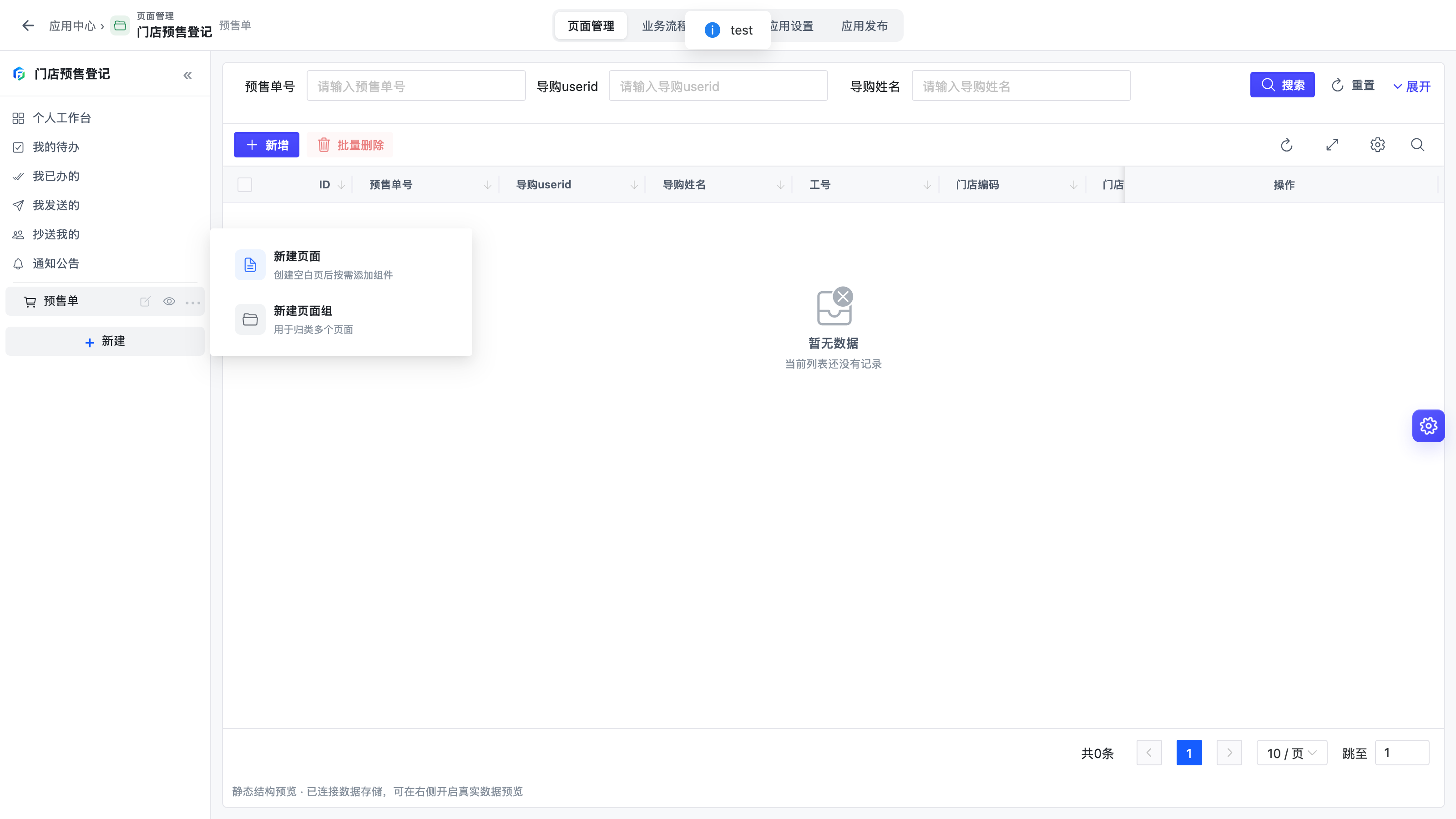
- 新建页面:创建空白页后按需添加组件
- 新建页面组:用于归类多个页面
新建页面时先选择页面形态:
| 形态 | 说明 | 适用场景 |
|---|---|---|
| 表单页 | 适合登记、申请和单条数据维护 | 报名表、登记页、请假申请 |
| 列表页 | 适合查询、筛选和批量管理数据 | 数据看板、查询页 |
| 列表 + 表单 | 在同一工作区浏览列表并编辑数据 | 客户管理、订单管理 |
| 自定义页面 | 自由搭建内容,不强制绑定数据对象 | 首页、说明页、看板 |
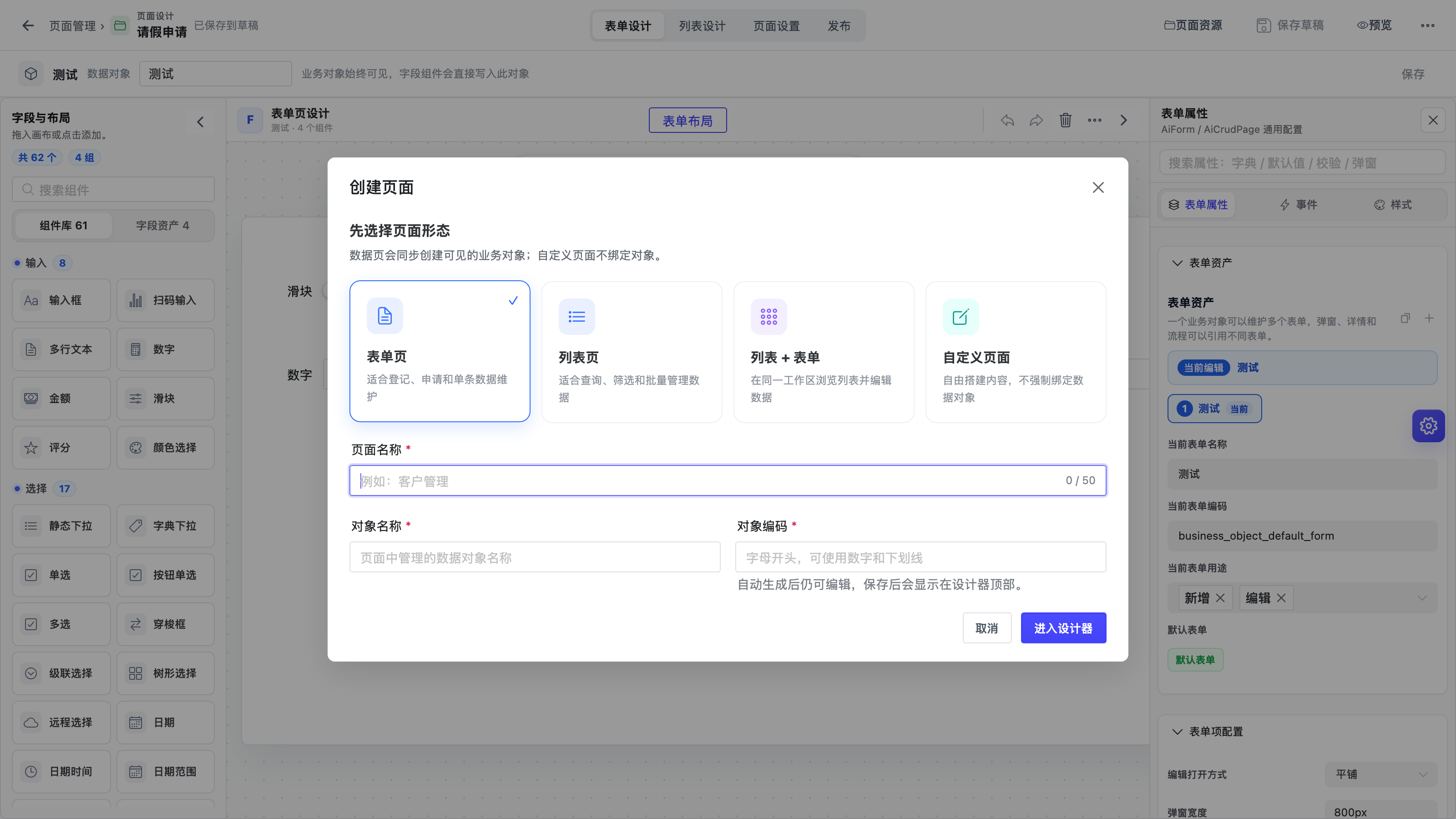
填写信息:
| 字段 | 说明 |
|---|---|
| 页面名称 | 例如"客户管理" |
| 对象名称 | 数据页同步创建的业务对象名称;自定义页面不绑定对象 |
| 对象编码 | 字母开头,可使用数字和下划线,自动生成后仍可编辑 |
点 进入设计器。数据页会同步创建可见的业务对象;自定义页面不绑定对象。
创建弹窗标题是「创建页面」,先选形态再填:
| 字段 | 说明 |
|---|---|
| 页面名称 | 必填,最多 50 字,如「客户管理」 |
| 对象名称 | 数据页必填;自定义页没有这项 |
| 对象编码 | 字母开头,仅字母数字下划线,2–48 位;自动生成后仍可改 |
页面设计器
进设计态的地址带 ?edit=1。顶栏四个页签:表单设计 / 列表设计 / 页面设置 / 发布,右侧有页面资源、保存草稿、预览。
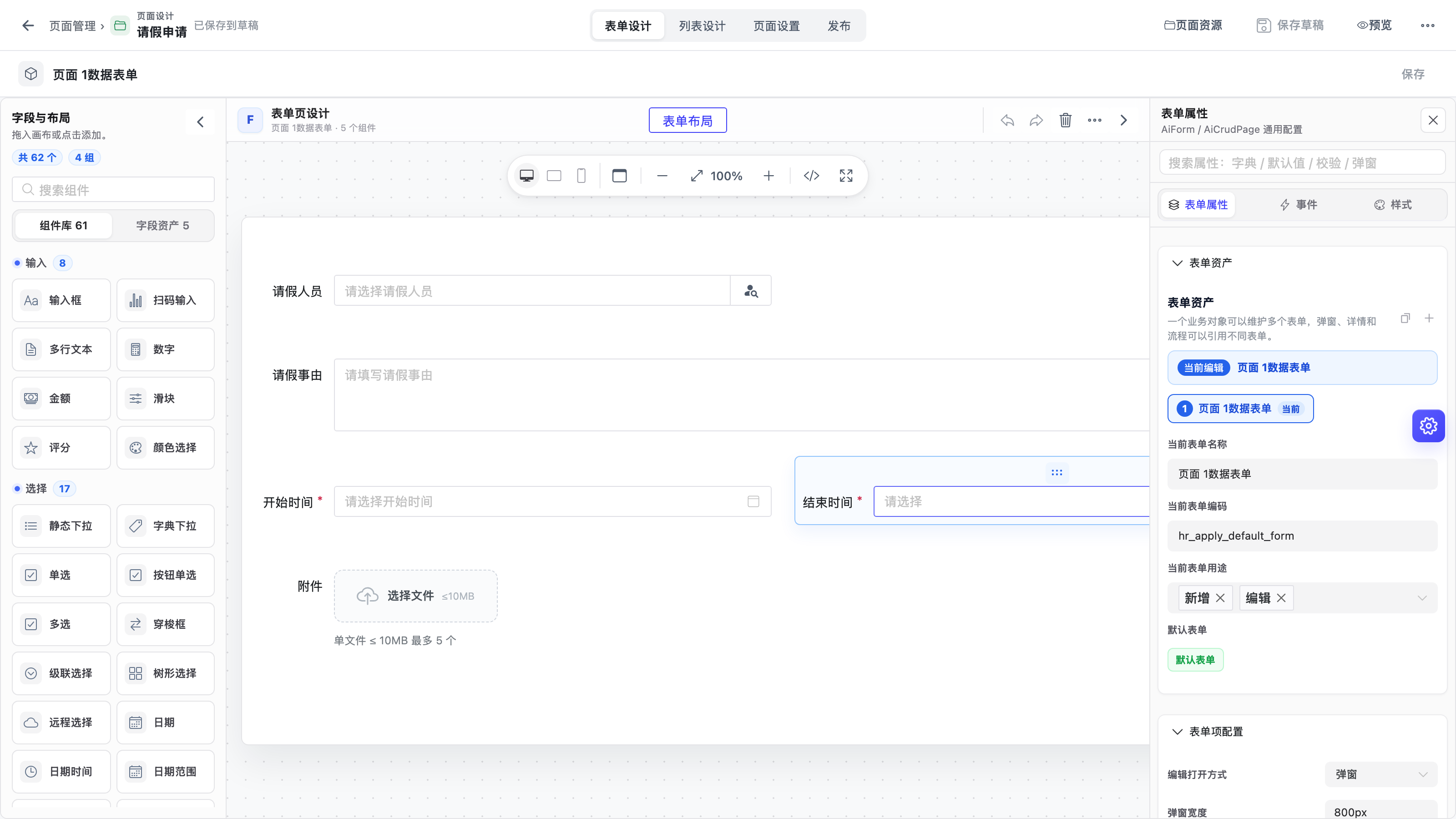
2026-08-26 演示「请假申请」实拍。左侧「字段与布局」:组件库 + 字段资产。演示统计是共 62 个、4 组(输入 8 / 选择 17 / 业务 8 / 布局与业务区块 28)。中间是表单画布,可拖入或点击添加。右侧是表单属性(表单资产、打开方式、列数、标签位置、权限码、本地草稿)。
| 区域 | 内容 |
|---|---|
| 左侧组件库 | 输入、选择、业务、布局与业务区块;也可切到「字段资产」复用已有字段 |
| 中间画布 | 表单或列表;演示请假表有请假人员、请假事由、开始/结束时间、附件 |
| 右侧属性面板 | 表单属性 / 事件 / 样式;可搜字典、默认值、校验、弹窗 |
拖字段自动建字段
把字段组件拖入画布时,系统自动完成:
- 在当前业务对象上创建对应字段(字段编码自动生成,可编辑)
- 同步创建数据库列
- 字段出现在左侧「对象字段」视图中,可重复拖拽复用
已存在数据的字段禁止删除和变更类型,系统会给出提示。
组件库(演示统计)
演示「请假申请」左侧写的是 共 62 个、4 组:组件库 61 + 字段资产 5。
| 分组 | 数量 | 组件 |
|---|---|---|
| 输入 | 8 | 输入框、扫码输入、多行文本、数字、金额、滑块、评分、颜色选择 |
| 选择 | 17 | 静态下拉、字典下拉、单选、按钮单选、多选、穿梭框、级联选择、树形选择、远程选择、日期、日期时间、日期范围、日期时间范围、月份、年份、时间范围、开关 |
| 业务 | 8 | 人员选择、部门选择、行政区划、对象引用、记录选择器、文件上传、图片上传、文本展示 |
| 布局与业务区块 | 28 | 栅格布局、表格布局、CRUD区块、按钮、分组标题、表单分隔线、卡片分组、标签页、折叠面板、富文本框、水印、Vue 组件、HTML、Markdown、条形码、二维码等 |
页面设置
顶栏 页面设置 左侧三组:基础信息、显示设置、页面信息。
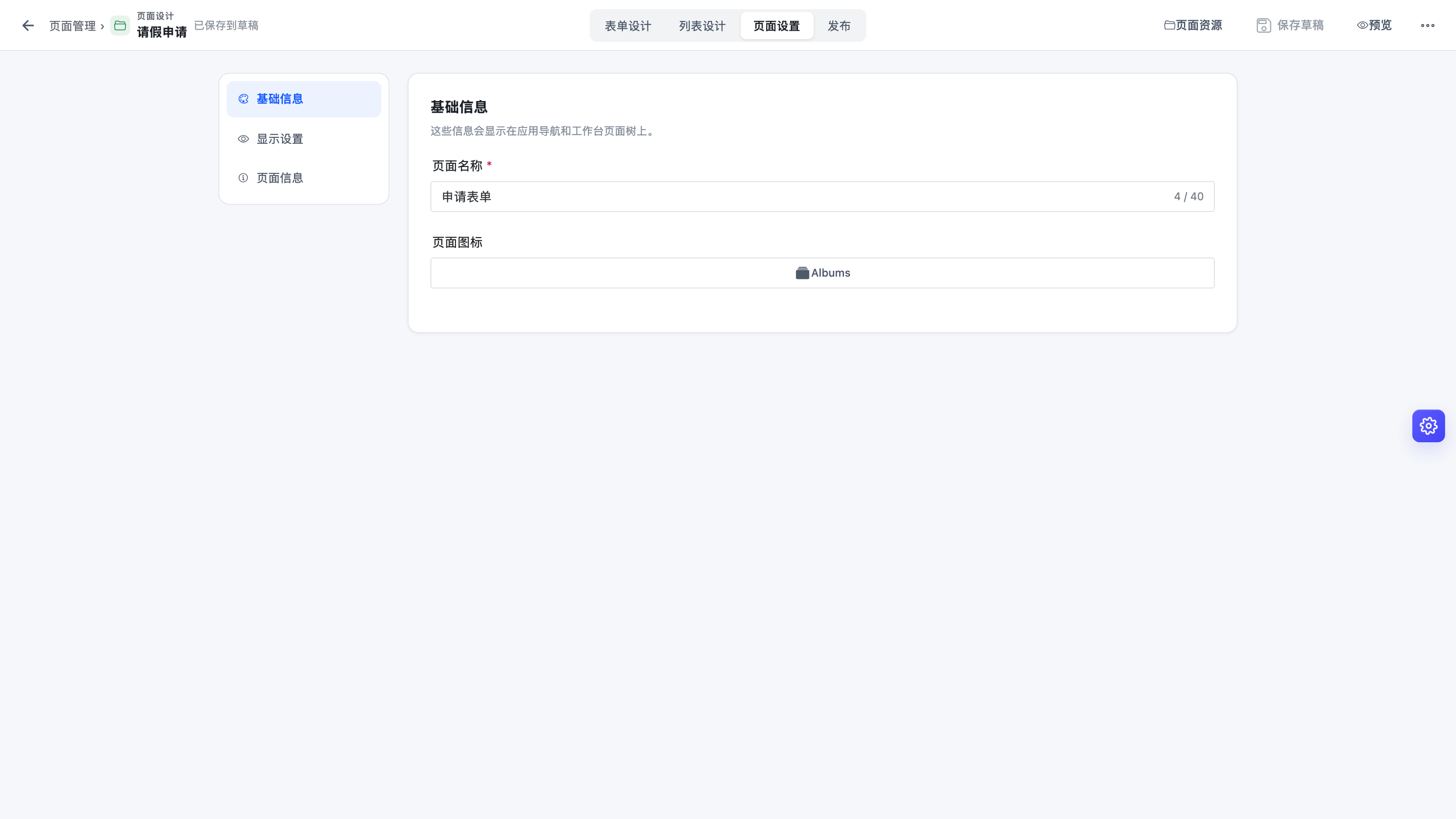
2026-08-26 演示实拍。基础信息说明:「这些信息会显示在应用导航和工作台页面树上。」字段:页面名称(必填,最多 40 字)、页面图标。
预览与保存
顶栏右侧是 页面资源 / 保存草稿 / 预览。状态条会显示「已保存到草稿」。列表形态才按实时数据预览。
页面与业务对象的关系
- 一个数据页默认对应一个业务对象,页面名称作为对象显示名称
- 复杂建模仍可使用对象设计器显式定义对象,页面设计器中可直接引用已有对象
- 页面设计器顶部的对象信息可点击展开编辑,也可跳转到对象字段列表查看完整结构