
定时任务管理
定时任务管理模块允许你在系统中创建和管理基于 Cron 表达式的周期性任务,用于数据同步、报表生成、消息推送等自动化场景。
功能入口
登录后点 平台管理 → 运维监控 → 定时任务配置(路由 /system/job-config)。
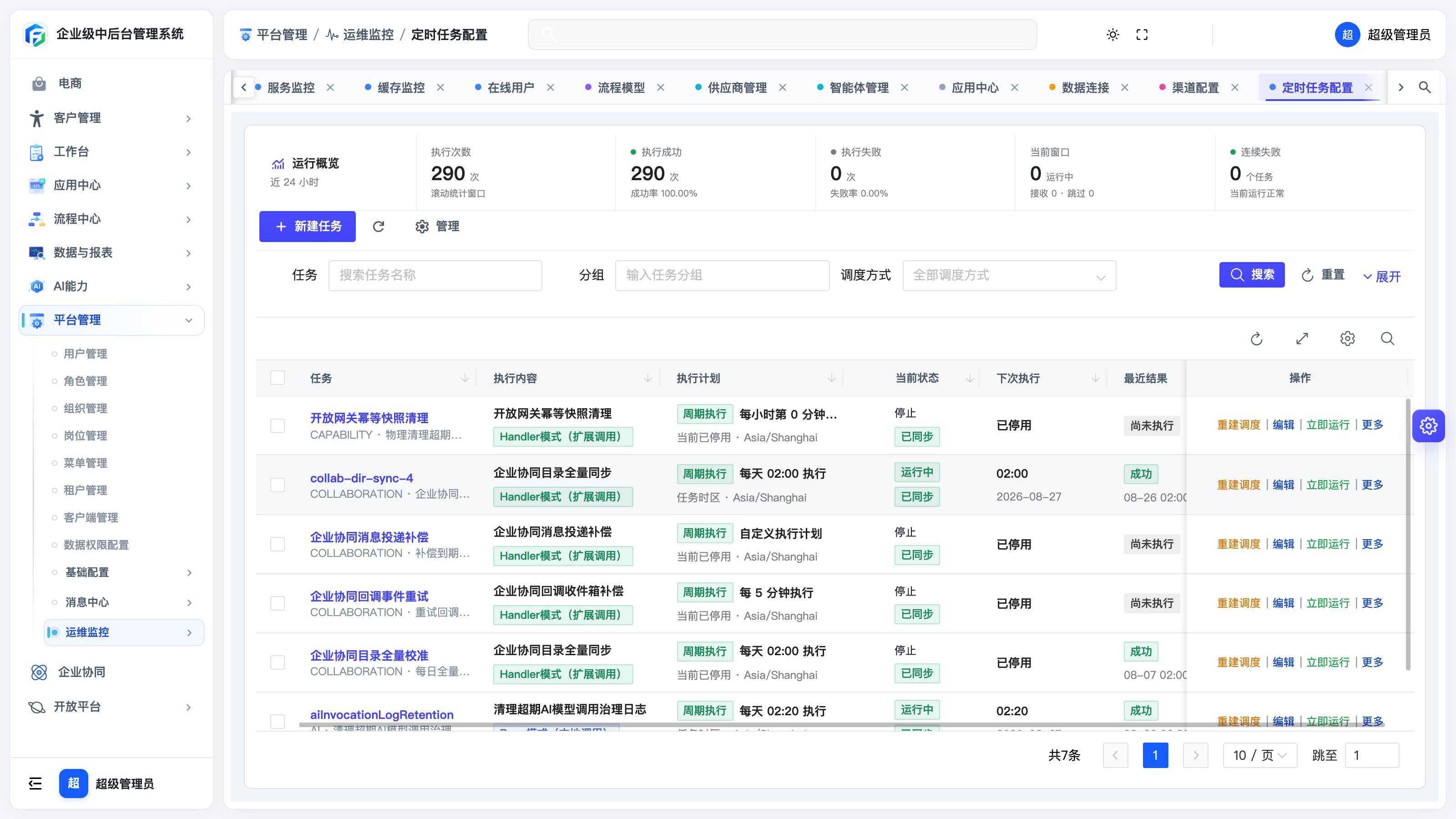
2026-08-26 演示站实拍。页顶是近 24 小时运行概览(执行次数 / 成功 / 失败 / 当前窗口 / 连续失败)。主按钮是 新建任务 / 管理。搜索:任务、分组、调度方式。列表列:任务、执行内容、执行计划、当前状态、下次执行、最近结果、操作。行操作是 重建调度 / 编辑 / 立即运行 / 更多。
任务列表
| 列 | 说明 |
|---|---|
| 任务 | 名称 + 分组编码 |
| 执行内容 | 如 Handler 模式(扩展调用) |
| 执行计划 | 周期执行 + Cron 描述 + 时区 |
| 当前状态 | 运行中 / 停止,以及是否已同步 |
| 下次执行 | 下次触发时间;已停用则显示「已停用」 |
| 最近结果 | 成功 / 尚未执行 |
新增任务
- 在任务列表页右上角,点击 新增 按钮
- 弹出新增任务表单,填写:
- 任务名称(必填):任务的描述名称,如"每日用户统计"
- 任务组(必填):任务分组,如
DEFAULT - 调用目标(必填):Bean 名称(Spring Bean)
- 调用方法(必填):Bean 中要调用的方法名
- Cron 表达式(必填):调度时间规则
- 错误策略:立即重试 / 跳过 / 暂停
- 状态:运行 / 暂停
- 点击 确定 完成创建
Cron 表达式
Cron 表达式由 7 个字段组成:秒 分 时 日 月 周 年。常用示例:
| 表达式 | 说明 |
|---|---|
0 0 0 * * ? | 每天凌晨 0 点执行 |
0 */5 * * * ? | 每 5 分钟执行一次 |
0 0 9 * * MON-FRI | 工作日上午 9 点执行 |
0 0 1 1 * ? | 每月 1 号凌晨 1 点执行 |
填写 Cron 表达式后,系统会自动计算并展示最近 5 次执行时间预览。
执行记录
- 在任务列表中找到目标任务,点击操作列的 执行记录 链接
- 进入执行记录页面,展示该任务的历史执行详情
- 每条记录包含:执行时间、耗时、执行结果(成功/失败)、错误信息
- 失败的执行记录会显示详细错误堆栈,便于排查问题
任务控制
| 操作 | 说明 |
|---|---|
| 暂停 | 暂停任务调度,任务停止执行 |
| 恢复 | 恢复已暂停的任务,恢复调度 |
| 立即执行 | 立即触发一次手动执行,不影响原调度计划 |
| 编辑 | 修改任务配置(Cron、目标方法等) |
| 删除 | 删除任务,停止所有调度 |
注意:立即执行仅触发一次,不会改变 Cron 调度计划。如需长期停止,使用暂停操作。
注意事项
- 任务目标必须是 Spring 管理的 Bean
- 调用方法必须是该 Bean 的公共方法
- 任务执行失败后的行为由错误策略决定
- 频繁执行的任务需注意性能影响
相关文档
- 消息中心 — 使用定时任务发送消息