
待办已办和流程时间轴
待办任务
查看待办
演示站待办在 工作台 → 我的待办(路由 /flow/todo),不在流程中心里。流程中心是模型 / 分类 / 表达式 / 监控。
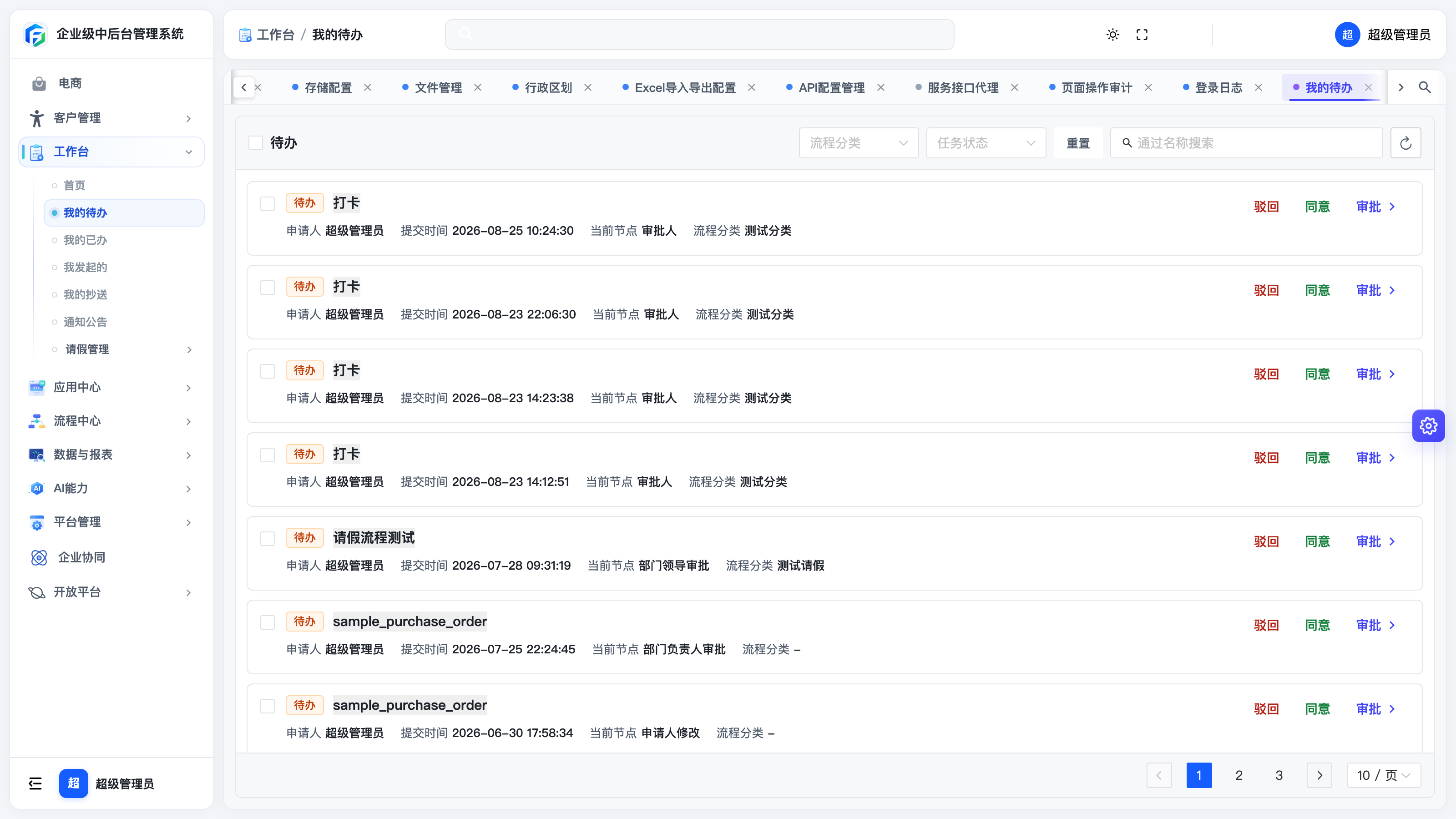
2026-08-26 演示站实拍。左侧还有:我的已办、我发起的、我的抄送、通知公告。筛选:流程分类、任务状态、名称。每条待办显示申请人、提交时间、当前节点、流程分类,右侧是 驳回 / 同意 / 审批。
| 列 | 说明 |
|---|---|
| 标题 | 流程名称或业务摘要 |
| 申请人 | 发起人 |
| 提交时间 | 到达当前节点的时间 |
| 当前节点 | 如审批人、部门领导审批 |
| 流程分类 | 如测试分类、测试请假 |
处理任务
- 点击任务行的「处理」按钮
- 在任务详情页查看:
- 流程基本信息
- 业务单据详情
- 审批记录
- 流程图(高亮当前节点)
- 填写审批意见
- 点击「通过」或「驳回」
批量处理
勾选多个任务后点击「批量通过」,可一次性处理多个同类任务。
我的已办
工作台 → 我的已办(路由 /flow/done)。
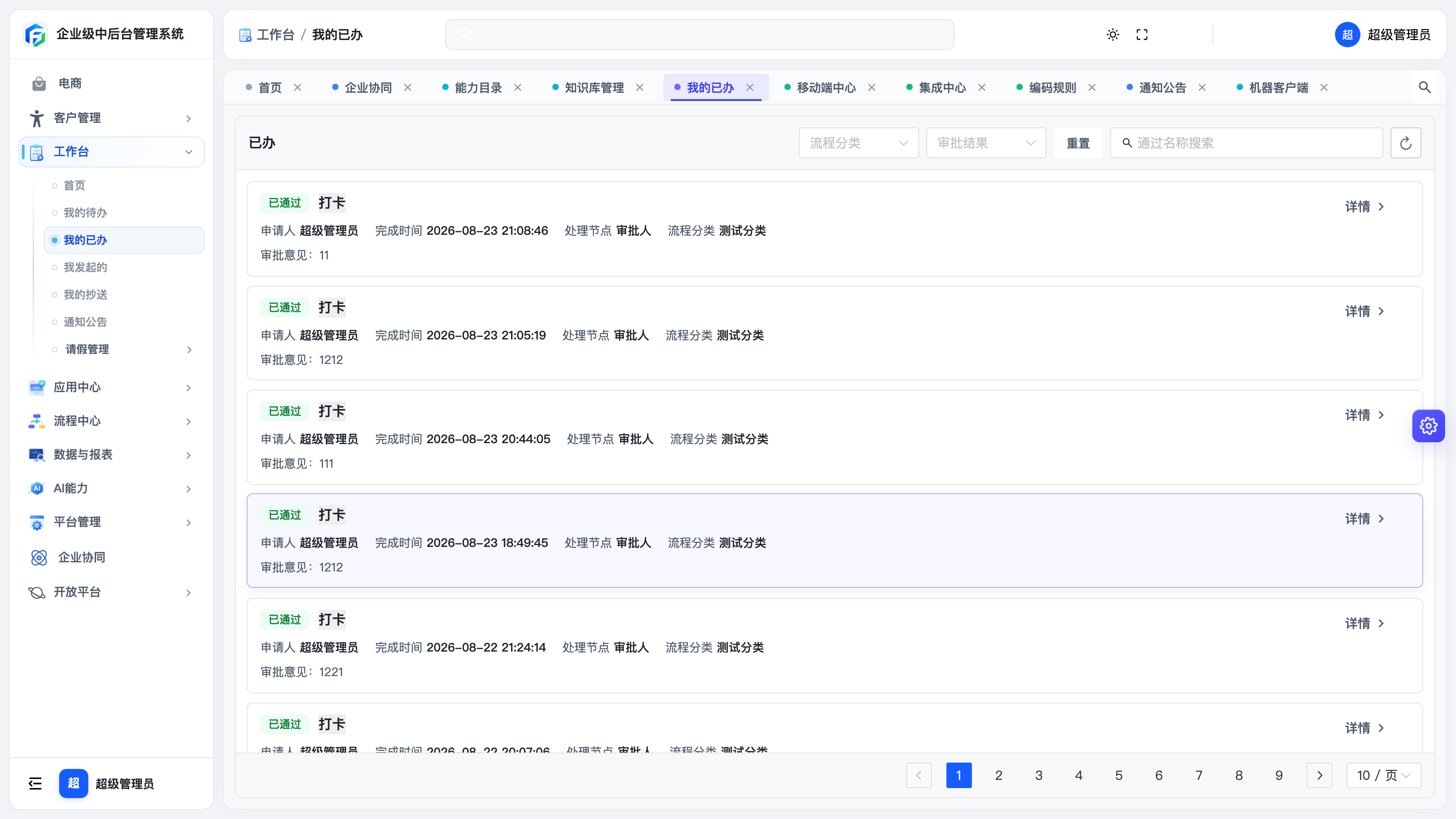
2026-08-26 演示站实拍。筛选:流程分类、审批结果、名称。每条显示审批结果(已通过 / 已驳回 / 已委派)、申请人、完成时间、处理节点、流程分类、审批意见,操作是 详情。
已办任务
- 进入「流程中心」→「已办任务」
- 查看当前用户已处理的任务记录
已办列表额外展示:
| 列 | 说明 |
|---|---|
| 处理时间 | 用户处理任务的时间 |
| 处理结果 | 通过 / 驳回 |
| 审批意见 | 用户填写的意见 |
流程追踪
时间轴查看
- 进入「流程中心」→「流程追踪」
- 输入业务键或流程实例 ID 查询
- 查看流程时间轴:
| 时间轴节点 | 展示信息 |
|---|---|
| 已完成节点 | 处理人、处理时间、审批意见 |
| 当前节点 | 当前处理人、到达时间 |
| 未到达节点 | 预期处理人(如已配置) |
流程图查看
在流程追踪页面点击「流程图」标签,查看可视化的流程流转图:
- 已完成节点显示为绿色
- 当前节点高亮显示
- 已走过的连线显示为绿色
任务详情页
任务详情页包含以下区块:
| 区块 | 内容 |
|---|---|
| 流程信息 | 流程名称、版本、发起人、发起时间 |
| 业务详情 | 关联业务单据的完整信息 |
| 审批记录 | 按时间排列的审批处理记录 |
| 流程图 | 可视化流程流转状态 |
| 处理区域 | 审批意见输入框、通过/驳回按钮 |